5. 【ターゲット(Windows系)】セットアップ マルチテナント:特定コンテナ取得(PDB)

MaxGaugeの監視対象データベースの環境が Windows環境 で マルチテナント:特定コンテナ取得(PDB) タイプのエージェント設置手順

5.1. 事前作業

5.1.1. 前提条件

エージェントをセットアップする前に下記チェック項目を確認する。

チェック項目 備考
監視対象DBが起動している
監視対象DBのリスナーが起動している DataGatherが監視対象DBに接続する際に使用します。
RTS 5080ポートが使用できる RTSは「5080」ポートでMaxGaugeサーバー(アプリケーションサーバー、DataGather)と通信します。
Visual C++ 2005 Redistributable Packageインストール済み RTSのサービス登録時使用します。
Visual C++ 2010 Redistributable Packageインストール済み OBSDのサービス登録時使用します。
Visual C++ 2015 Redistributable Packageインストール済み RTSのサービス登録時使用します。
エージェントファイルの準備 エージェントファイルとライセンスキーが監視対象DBにある事を確認

5.1.2. Oracleバージョンの確認

該当InstanceのOracle Versionに対する情報を確認する。 方法は次のとおりです。

コマンドプロンプトからSQL*PLUSで監視対象のデータベースにログインします

C:\Users\Administrator>sqlplus / as sysdba

SQLを実行してOracleデータベースのバージョンを確認します

SQL> select banner from v$version ;

表示例

BANNER
---------------------------------------------------------------------------------
Oracle Database 12c Enterprise Edition Release 12.1.0.1.0 - 64bit Production
PL/SQL Release 12.1.0.1.0 - Production
CORE    12.1.0.1.0      Production
TNS for Linux: Version 12.1.0.1.0 - Production
NLSRTL Version 12.1.0.1.0 - Production
  • 表示例では、バージョン 12.1.0.1.0

5.1.3. データベースのパラメータ db_name を確認

監視対象データベースのパラメータ db_name を確認します。MaxGaugeエージェントに設定する ipc_key パラメータに 監視対象データベースの db_name と同じ値を指定するため、事前に確認します

確認するパラメータ

パラメータ

db_name

SQL*PLUSで監視対象データベースにログインしてパラメータを確認します。マルチテナント環境では CDB にログインして確認します。

コマンドプロンプトからSQL*PLUSで監視対象のデータベースにログインします

C:\Users\Administrator>sqlplus / as sysdba

db_name パラメータを確認します

SQL> show parameter db_name

5.1.4. 表領域(DB専用ユーザー作成用)の確認

MaxGaugeのDB専用ユーザー作成時に入力するデフォルト表領域と一時表領域を事前に確認します。

コマンドプロンプトからSQL*PLUSで監視対象のデータベースにログインします

C:\Users\Administrator>sqlplus / as sysdba

SQLを実行して表示される表領域と一時表領域を事前に確認します

SQL> select tablespace_name from dba_tablespaces order by 1;

5.1.5. 未使用ネットワークポートの確認

MaxGaugeエージェントプロセスのRTSは TCP:5080 ポートでMaxGaugeサーバー(アプリケーションサーバー、DataGather)と通信します。事前に他のアプリケーションが当該ポートが使用されていないことを確認します。もし使用中の場合は、他のポート番号を使用します。

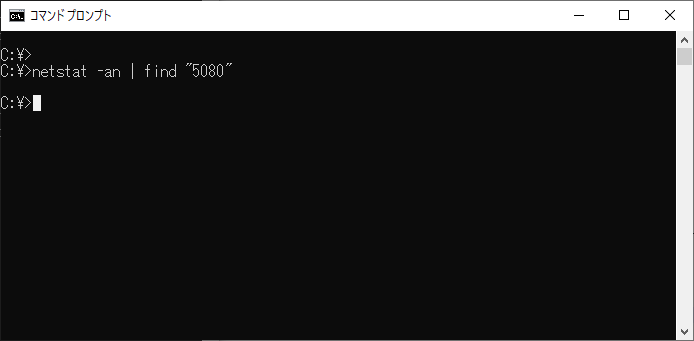
コマンドプロンプトから netstat コマンドで 5080 ポートが使用されていないか確認します

C:\Users\Administrator>netstat -an | find "5080"
  • 何も表示されない場合は、 5080 ポートは使用されていない。他のアプリケーションが 5080 ポートを利用していた場合、 netstat コマンドの結果に 8080 ポートがLISTEN状態が表示されます。

../_images/win_mxg_port.png

5080ポートが利用されていない環境のnetstatの結果

5.2. MaxGauge用DBユーザの作成

監視対象のデータベースにMaxGauge用のユーザを作成します。

注釈

監視対象データベースに作成するMaxGaugeユーザは、データ(表など)を所有しませんので表領域を使用することはありません。

コマンドプロンプトからSQL*PLUSを実行して作成します。

  1. コマンドプロンプトからSQL*PLUSで監視対象のCDBにログインします

    C:\Users\Administrator>sqlplus / as sysdba
    
  2. ユーザを作成します、共通ユーザ(例: C##MAXGAUGE ) を作成してください

    SQL> CREATE USER <DBユーザ名> IDENTIFIED BY "<パスワード>"
    DEFAULT TABLESPACE <デフォルト表領域>
    TEMPORARY TABLESPACE <デフォルト一時表領域>;
    

    作成例) ユーザ名: C##MAXGAUGE デフォルト表領域: USERS、 デフォルト一時表領域: TEMP

    SQL> CREATE USER C##MAXGAUGE IDENTIFIED BY "password"
    DEFAULT TABLESPACE USERS
    TEMPORARY TABLESPACE TEMP;
    
  3. 作成したユーザに必要な権限を付与します。

    SQL> GRANT RESOURCE TO C##MAXGAUGE CONTAINER=ALL;
    SQL> GRANT CREATE SESSION TO C##MAXGAUGE CONTAINER=ALL;
    SQL> GRANT SELECT_CATALOG_ROLE TO C##MAXGAUGE CONTAINER=ALL;
    SQL> GRANT SELECT ANY TABLE TO C##MAXGAUGE CONTAINER=ALL;
    SQL> GRANT CREATE ANY PROCEDURE TO C##MAXGAUGE CONTAINER=ALL;
    SQL> GRANT EXECUTE ON SYS.DBMS_SESSION TO C##MAXGAUGE CONTAINER=ALL;
    SQL> GRANT EXECUTE ON SYS.DBMS_SYSTEM TO C##MAXGAUGE CONTAINER=ALL;
    SQL> GRANT EXECUTE ON SYS.DBMS_LOCK TO C##MAXGAUGE CONTAINER=ALL;
    SQL> GRANT ALTER SESSION TO C##MAXGAUGE CONTAINER=ALL;
    SQL> GRANT ALTER SYSTEM TO C##MAXGAUGE CONTAINER=ALL;
    SQL> GRANT SELECT ANY DICTIONARY TO C##MAXGAUGE CONTAINER=ALL;
    
  4. MaxGaugeの動作に必要なビューを作成します。

    MaxGaugeが利用するビューを作成します(CDBに作成)

    SQL> create or replace view xm$ksppi as select * from x$ksppi;
    SQL> create or replace view xm$ksppsv as select * from x$ksppsv;
    SQL> create or replace view xm$kglpn as select * from x$kglpn;
    SQL> create or replace view xm$ktfbfe as select * from x$ktfbfe;
    SQL> create or replace view xm$ktfbue as select * from x$ktfbue;
    

    監視対象となる PDB にも同様のビューを作成します

    監視対象PDBに接続します

    SQL> alter session set container = <pdb名>;
    

    現在接続しているコンテナ名を確認します

    SQL> show con_name
    

    PDBにビューを作成します

    SQL> create or replace view xm$ksppi as select * from x$ksppi;
    SQL> create or replace view xm$ksppsv as select * from x$ksppsv;
    SQL> create or replace view xm$kglpn as select * from x$kglpn;
    SQL> create or replace view xm$ktfbfe as select * from x$ktfbfe;
    SQL> create or replace view xm$ktfbue as select * from x$ktfbue;
    

5.3. インストール

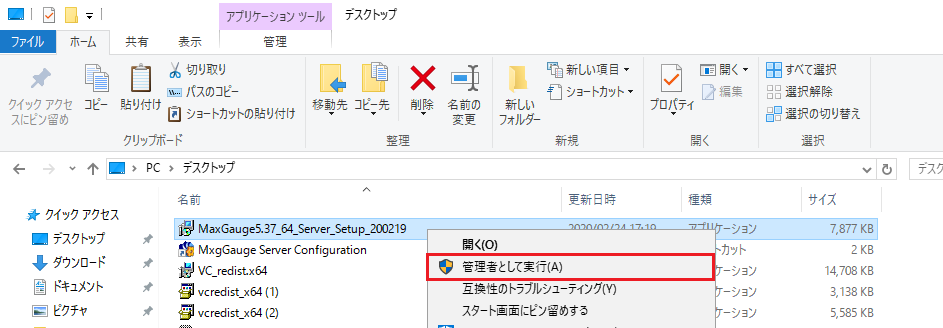
実行ファイルを起動し、エージェントのインストールを行います。

  1. 実行ファイルを「管理者として実行」で実行します

    ../_images/win_install_01.png
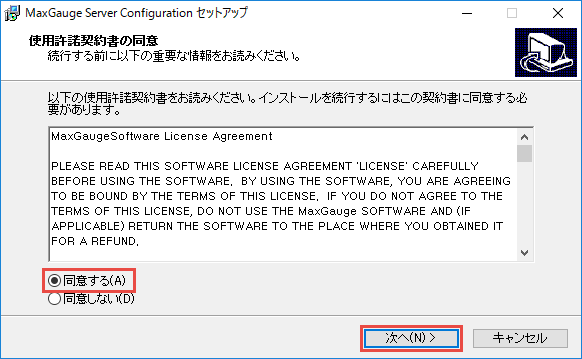
  2. 「同意する」をチェック後、「次へ」をクリックします。

    ../_images/win_install_02.png
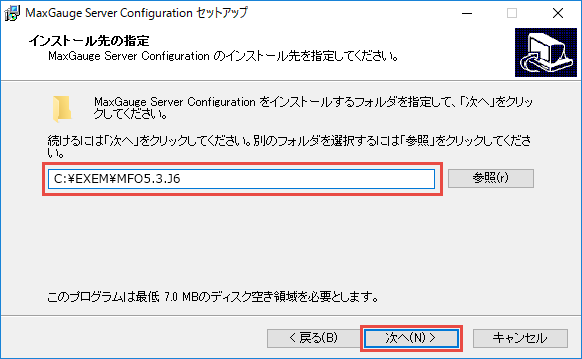
  3. インストール先(「C:¥EXEM¥MFO5.3.J6」推奨)を指定後、「次へ」をクリックします。

    ../_images/win_install_03.png
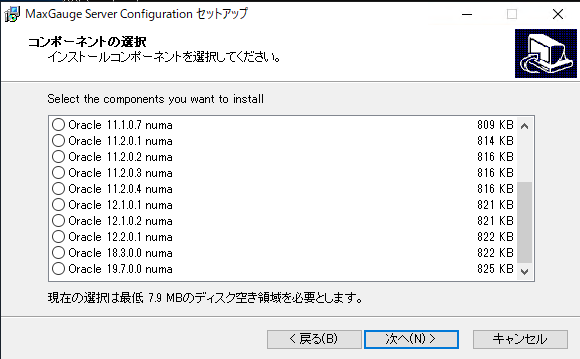
  4. 対象のOracleバージョンを指定後、「次へ」をクリックします。

    ../_images/win_install_04.png

    注釈

    MaxGaugeが対応するOracleのバージョン詳細は下記を参照してください。
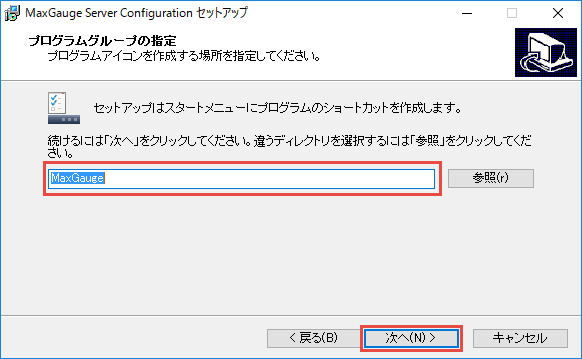
  5. プログラムグループ名(「MaxGauge」推奨)を指定後、「次へ」をクリックします。

    ../_images/win_install_05.png
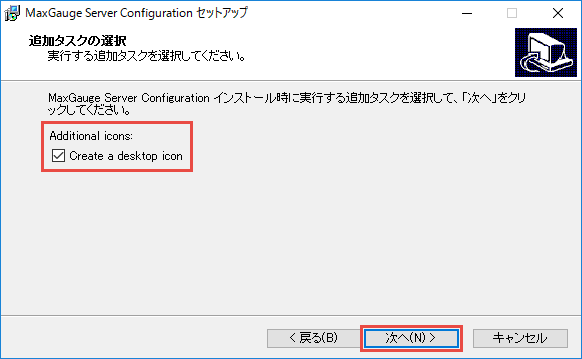
  6. チェックオプションを選択後、「次へ」をクリックします。

    ../_images/win_install_06.png
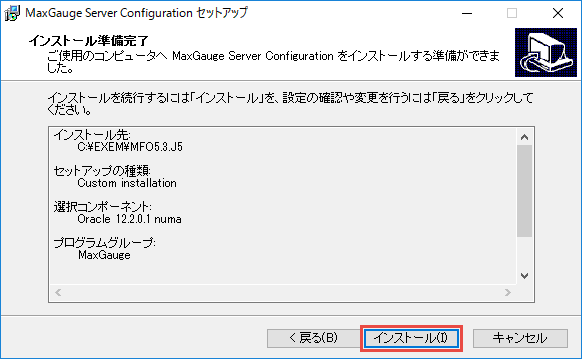
  7. インストールオプションを確認後、「次へ」をクリックします。

    ../_images/win_install_07.png
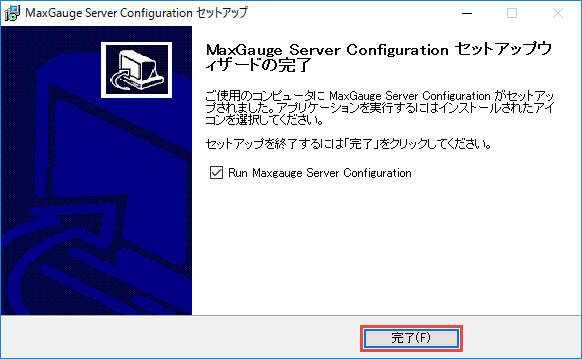
  8. 「Run MaxGauge Server Configuration」チェック後、「完了」をクリックします。

    ../_images/win_install_08.png

5.4. 環境設定、エージェント起動

エージェントを起動するための環境設定を行います。

orphan:

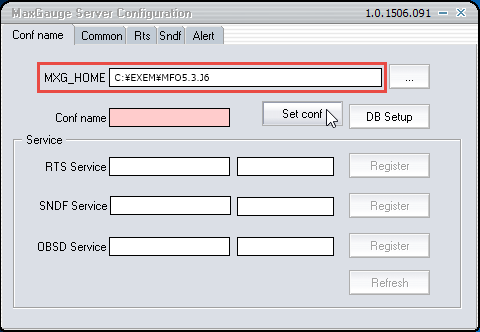
  1. 起動画面でインストール先が MXG_HOME として設定されていることを確認します

    ../_images/win_set_01.png
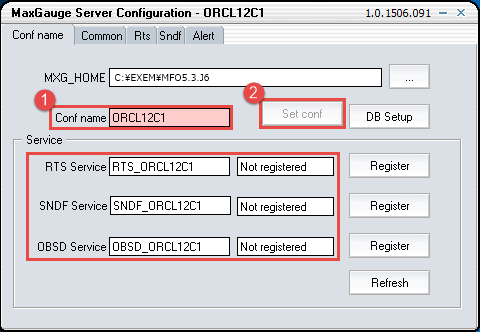
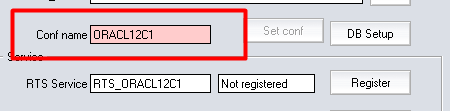
  2. Conf name へ 「 エージェントを識別する名前 」 を入力後、 Set conf をクリックします

    ../_images/win_set_02.png
    • 一般的には、「 監視対象のデータベース名 」を Conf name に指定します

    • Conf name は、MaxGaugeエージェントのサービス名で利用されます

    • Set conf をクリックすると RTS Service 、 SNDF Service 、 OBSD Service の値に Conf name が自動的に反映されます

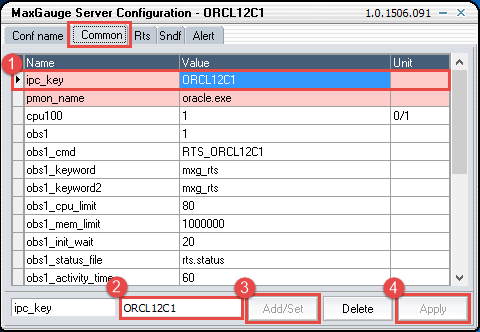
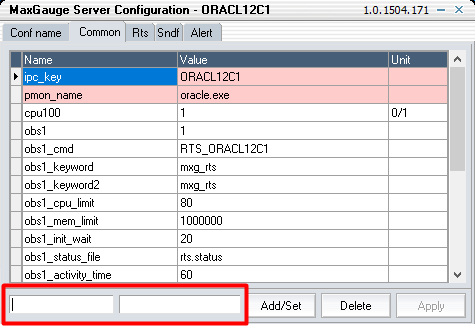
  3. [Common] で表示されるパラメータの一覧から ipc_key のパラメータを設定します

    ../_images/win_set_03.png
    1. パラメータの一覧から ipc_key パラメータをクリック

    2. 下段のテキストボックスに ipc_key が表示されます、右隣のテキストボックスに事前に確認したデータベースのパラメータ db_name の値を入力する

    3. Add/Set のボタンをクリック

    4. Apply のボタンをクリックして ipc_key の設定を確定します

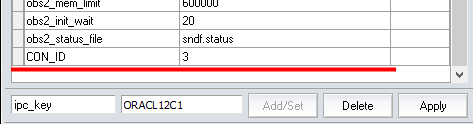
  4. [Common] のパラメータに CON_ID パラメータを追加します

    1. [Common] タブが選択されている状態から画面下段にあるパラメータと値を入力するテキストボックスの値を消して空にします

      ../_images/win_agtsetup_common_conid_01.png
    2. 左側のテキストボックスに 「 CON_ID 」の文字列を入力します、右隣のテキストボックスに 事前に確認した監視対象PDBの CON_ID の値 を入力します

      ../_images/win_agtsetup_common_conid_02.png
    3. Add/SET ボタンをクリックします、クリックするとパラメータ一覧に CON_ID パラメータが追加されたことを確認します

      ../_images/win_agtsetup_common_conid_03.png
    4. Apply ボタンをクリックして変更を確定します

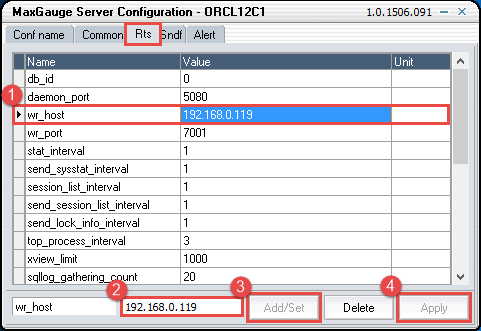
  5. [Rts] で表示されるパラメータの一覧から wr_host のパラメータを設定します、 wr_host はMaxGaugeサーバのIPアドレスを指定するパラメータです

    ../_images/win_set_04.png
    1. パラメータの一覧から wr_host パラメータをクリック

    2. 下段のテキストボックスに wr_host が表示されます、右隣のテキストボックスにMaxGaugeサーバのIPアドレスをを入力する

    3. Add/Set のボタンをクリック

    4. Apply のボタンをクリックして wr_host の設定を確定します

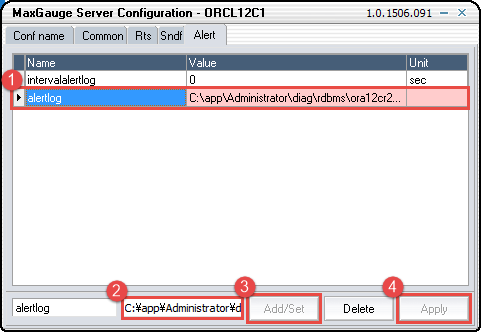
  6. [Alert] で表示されるパラメータの一覧から alertlog のパラメータを設定します、 alertlog はOracleデータベースのアラートログのフルパスを指定するパラメータです

    ../_images/win_set_06.png
    1. パラメータの一覧から alertlog パラメータをクリック

    2. 下段のテキストボックスに alertlog が表示されます、右隣のテキストボックスにOracleデータベースのアラートログのフルパスを指定します

    3. Add/Set のボタンをクリック

    4. Apply のボタンをクリックして alertlog の設定を確定します

  7. list.conf ファイルの作成

    1. コマンドプロンプトからMaxGaugeエージェントをインストールしたフォルダ配下にある \util\db_setup に移動します。

      C:\Users\Administrator>set MXG_HOME=<インストール先フォルダを指定>
      C:\Users\Administrator>cd %MXG_HOME%\util\db_setup
      

      注釈

      インストール先パスが C:\EXEM\MFO5.3.J6 の例

      C:\Users\Administrator>set MXG_HOME=C:\EXEM\MFO5.3.J6
      C:\Users\Administrator>cd %MXG_HOME%\util\db_setup
      
    2. \util\db_setup 配下にある listconf.sql を実行します

      SQL*PLUSでCDBにログインします

      C:\Users\Administrator>sqlplus / as sysdba
      

      SQLファイル listconf.sql を実行します、SQLを実行するとカレントフォルダに list.conf ファイルが作成されます

      SQL> @listconf.sql
      

      SQLの実行が完了したらログアウトします

      SQL> quit
      
    1. listconf.sql を実行して作成された list.conf ファイルを移動します

      C:\Users\Administrator>move list.conf %MXG_HOME%\conf\<Conf name>\
      

      注釈

      <Conf name> は、「Conf name」で指定した名前になります。

      ../_images/win_agent_conf_name.png
  8. env ファイルの作成

    1. コマンドプロンプトからMaxGaugeエージェントをインストールしたフォルダ配下にある \util\db_setup に移動します。

      C:\Users\Administrator>set MXG_HOME=<インストール先フォルダを指定>
      C:\Users\Administrator>cd %MXG_HOME%\util\db_setup
      

      注釈

      インストール先パスが C:\EXEM\MFO5.3.J6 の例

      C:\Users\Administrator>set MXG_HOME=C:\EXEM\MFO5.3.J6
      C:\Users\Administrator>cd %MXG_HOME%\util\db_setup
      
    2. \util\db_setup 配下にある mkenv.exe を実行します。 <SYSのパスワード> は、設置対象データベースのSYSユーザのパスワードを指定します。(OS認証が可能な環境ではSYSユーザのパスワードの指定は不要です)

      OS認証が可能な環境

      C:\Users\Administrator>mkenv.exe
      

      OS認証が出来ない環境

      C:\Users\Administrator>mkenv.exe sys <SYSのパスワード>
      
      • カレントのフォルダに env ファイルが作成されます

    3. 作成された env ファイルを移動します

      C:\Users\Administrator>move env %MXG_HOME%\conf\<Conf name>\
      
  9. MaxGaugeで利用するパッケージの追加(expkg.plb)

    監視対象のデータベースに作成した、MaxGauge用のユーザに監視用のパッケージを追加します

    1. コマンドプロンプトからMaxGaugeエージェントをインストールしたフォルダ配下にある \util\db_setup に移動します。

      C:\Users\Administrator>set MXG_HOME=<インストール先フォルダを指定>
      C:\Users\Administrator>cd %MXG_HOME%\util\db_setup
      

      注釈

      インストール先パスが C:\EXEM\MFO5.3.J6 の例

      C:\Users\Administrator>set MXG_HOME=C:\EXEM\MFO5.3.J6
      C:\Users\Administrator>cd %MXG_HOME%\util\db_setup
      
    2. \util\db_setup 配下にある expkg.plb を作成したDBユーザで実行します

      作成したMaxGauge用のDBユーザ(C##MAXGAUGE)で監視対象のPDBにログインします

      • PDBがネットサービス名で登録されている場合は、 ネットサービス名を指定してPDBにログインします

        C:\Users\Administrator>sqlplus<ユーザ名>/<パスワード>@<PDBのネットサービス名>
        
      • 簡易接続ネーミング・メソッドでPDBにログインする場合は以下のようにログインします

        C:\Users\Administrator>sqlplus <ユーザ名>/<パスワード>@<リスナーのIP>:<リスナーポート番号>/<PDBのサービス名>
        

      パッケージを追加します

      SQL> @expkg.plb
      

      正常に追加されると以下のメッセージが表示されます

      パッケージが作成されました。
      
      エラーはありません。
      
      パッケージ本体が作成されました。
      
      エラーはありません。
      
      権限付与が成功しました。
      
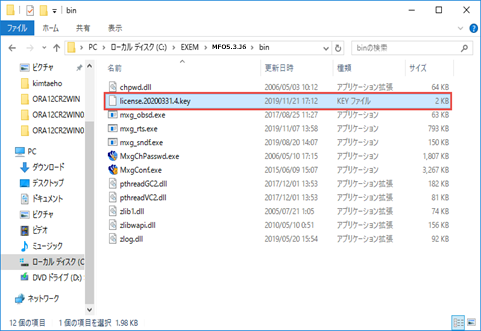
  10. インストール先¥bin 配下へ、ライセンスファイルを格納します。

    下記例は「 C:¥EXEM¥MFO5.3.J6¥bin」

    ../_images/win_set_13.png
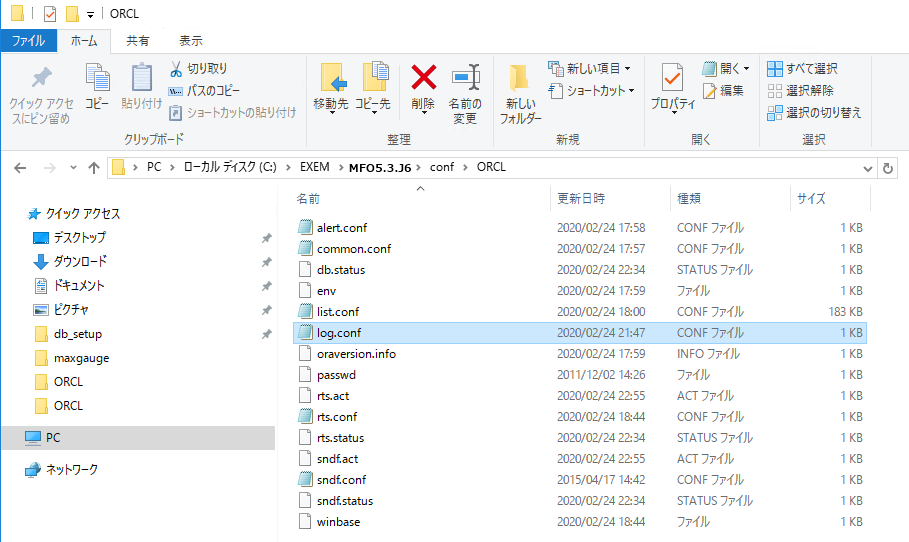
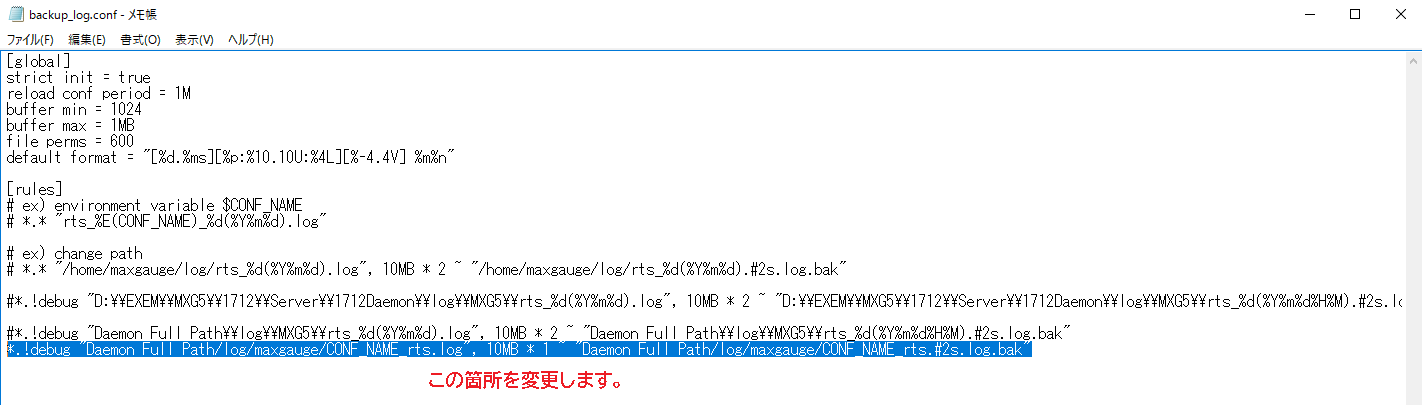
  11. インストール先¥conf¥ConfName¥log.conf で、RTSエージェントの稼働ログの出力設定をします。

    下記例は「 C:¥EXEM¥MFO5.3.J6¥conf¥ORCL¥log.conf 」

    ../_images/win_set_14.png

    RTSログの出力先(デフォルト:インストール先¥log¥maxgauge配下)とRTSログファイル名(デフォルト:{CONF_NAME}_rts.log)を設定します。

    ../_images/win_set_15.png

    下記例は「C:¥EXEM¥MFO5.3.J5¥log¥maxgauge」配下に、「ORCL_rts.log」を出力する設定

    *.!debug "C:\\EXEM\\MFO5.3.J6\\log\\maxgauge\\ORCL_rts.log", 10MB * 1 ~ "C:\\EXEM\\MFO5.3.J6\\log\\maxgauge\\ORCL_rts.#2s.log.bak"
    
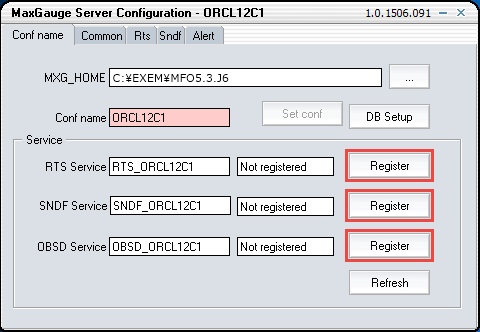
  12. Conf name タブを選択⇒「 Service 」欄の全サービス( RTS、SNDF、OBSD ) にある Register ボタンをクリックします。

    ../_images/win_authority_01.png

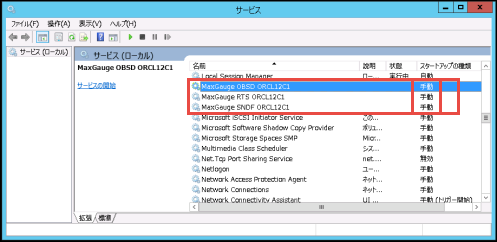
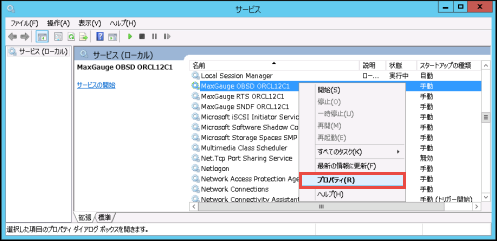
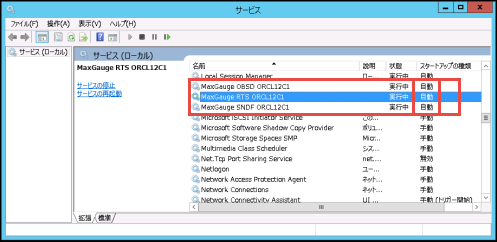
  13. 「サービス」メニューより、全MaxGaugeエージェント(RTS、SNDF、OBSD)がサービス登録されていることを確認します。

    ../_images/win_authority_02.png

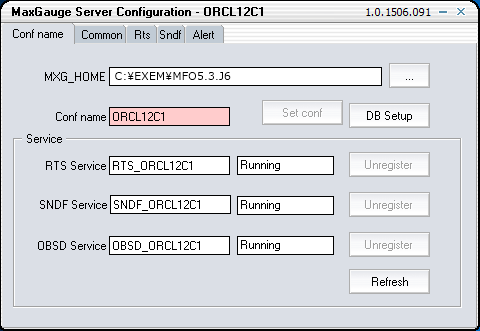
  14. 「Service」欄の「Refresh」クリック⇒全サービス(RTS、SNDF、OBSD)が「Running」状態であることを確認します。

    ../_images/win_authority_05.png