6. 【MaxGaugeサーバー】セットアップ(Linux)
6.1. 事前準備事項
6.1.1. JAVAバージョン確認
導入されているJAVAバージョンが「1.8」であることを確認します(下記例)。
[root]# java -version表示例)
導入されていない場合は、JAVAバージョン「1.8」を導入します。
注釈
Oracle JDKのライセンス体系は変更されています。 http://www.oracle.com/technetwork/jp/java/javase/downloads/index.html
オープンソースのJDKを利用する場合は、OpenJDK1.8(推奨)/Amazon Corretto8などを導入します。 https://www.ex-em.co.jp/support/mfo53/lnx-jdk-setup/
注釈
Amazon Linux 2023 では、OSの既定でJavaが導入されていない場合があります。また、OS標準リポジトリにOpenJDK1.8は含まれません。Amazon Corretto 8 をOS標準リポジトリより導入します。[root]# dnf install java-1.8.0-amazon-corretto-devel [root]# java -version表示例)
Amazon Corretto のインストール先はRHEL系のOpenJDK(/usr/lib/jvm/java-1.8.0-openjdk)とパスが異なります。JAVA_HOME を参照する環境にあわせて、以下のように設定してください。[root]# vi /etc/profile.d/mfo-java.shexport JAVA_HOME=/usr/lib/jvm/java-1.8.0-amazon-corretto.x86_64 export PATH=$JAVA_HOME/bin:$PATH注釈
/usr/bin/javaの alternatives は JRE ディレクトリ(.../java-1.8.0-amazon-corretto.x86_64/jre/bin/java)を指すため、javaコマンドから辿ったパスを JAVA_HOME に指定しないでください。JAVA_HOME には JDK のルートディレクトリ(/usr/lib/jvm/java-1.8.0-amazon-corretto.x86_64)を指定します。devel パッケージが登録するjavacから辿るとこのパスが得られます。
6.1.2. ネットワークポートの確認
事前に各コンポーネントが使用するネットワークポート(以下デフォルト)が使用されていないことを確認します。
[root]# ss -lnt | grep 8080
[root]# ss -lnt | grep 7000
[root]# ss -lnt | grep 7001
いずれも何も表示されなければ、該当ポートは使用されていません。
注釈
RHEL8系以降および Amazon Linux 2023 ではnet-toolsパッケージがOSの既定で導入されないため、netstatコマンドは使用できません。上記のようにssコマンドを使用してください。netstatコマンドを使用する場合は、事前にnet-toolsパッケージを導入してください。[root]# dnf install net-tools [root]# netstat -an | grep 8080
6.1.3. OSユーザー作成 (必要に応じて作成)
リポジトリDBのPostgreSQLとMaxGaugeの各コンポーネントを管理するOSユーザーは、RPMパッケージ導入時に自動で作成されます。 グループIDやユーザIDを任意の番号で管理したい場合は、RPMパッケージインストール前に作成してください。(下記例)。
Maxgaugeユーザー作成例)
[root]# groupadd -g 2000 maxgauge
[root]# useradd -d /home/maxgauge -g maxgauge -m -s /bin/bash -u 2100 maxgauge
[root]# passwd maxgauge
Postgresユーザー作成例
[root]# groupadd -g 3000 postgres
[root]# useradd -d /home/postgres -g postgres -m -s /bin/bash -u 3100 postgres
[root]# passwd postgres
6.1.4. MaxGaugeサーバをセットアップするRPMの配置
製品DVD内にあるMaxGagueサーバのセットアップ用RPMを事前にMaxGaugeサーバの適当な場所に配置します。
mfo-5.3.j6-{n}.{dist}.x86_64.rpm
mfo-datagather-m-5.3.j6-{n}.{dist}.x86_64.rpm
mfo-datagather-s1-5.3.j6-{n}.{dist}.x86_64.rpm
mfo-platformjs-5.3.j6-{n}.{dist}.x86_64.rpm
mfo-support-5.3.j6-{n}.{dist}.x86_64.rpm
{dist} は、RPMが対応するOSを表す文字列です。MaxGaugeサーバのOSに一致するRPMを配置してください。
OS |
{dist} |
提供 |
|---|---|---|
RHEL8(CentOS8,OracleLinux8,RockyLinux8) |
|
製品DVDで提供 |
RHEL9(OracleLinux9,RockyLinux9) |
|
製品DVDで提供 |
Amazon Linux 2023 |
|
製品DVDで提供 |
RHEL6(CentOS6,OracleLinux6) |
|
サポート窓口より個別提供 |
RHEL7(CentOS7,OracleLinux7) |
|
サポート窓口より個別提供 |
注釈
Amazon Linux 2023 用のRPMは、ファイル名が mfo-5.3.j6-{n}.amzn2023.x86_64.rpm のように amzn2023 となります。
el8 / el9 のRPMとは異なるため、OSに対応したRPMを取り違えないよう注意してください。
注釈
6.2. Pythonのインストール(RHEL8系以降 / Amazon Linux 2023)
ヒント
MaxGaugeに付属するユーティリティ・ツールはPythonの実行環境が必要です。 Python3系の実行環境をセットアップしてください。
注釈
python コマンドを使用します。python コマンドが存在しないため、Python3を導入したうえで python コマンドがPython3を指すように設定してください。6.3. PostgreSQLのインストール
MaxGaugeのリポジトリDBで使用するPostgreSQLをインストールします。 新規に構築する環境では、コミュニティサポート期限が2028年11月の PostgreSQL Version16 を使用してください。
PostgreSQL Version16 (推奨)
OS標準リポジトリ(RHEL8系/RHEL9系のAppStream、Amazon Linux 2023のdnf)、もしくはPostgreSQLの公式YUMリポジトリ(PGDG)よりインストールします。
PostgreSQL Version12、13 (コミュニティサポート終了)
Version12 は2024年11月、Version13 は2025年11月にコミュニティサポートが終了しています。既存環境の参照用として手順を残しています。
PostgreSQL Version9.4 - 10 (コミュニティサポート終了)
MaxGaugeのリポジトリDBの動作としてはサポートしておりますが、いずれもコミュニティサポートが終了しています。上位のバージョンのPostgreSQLをご使用ください。
6.4. MaxGaugeのインストール前確認
下記、MaxGaugeをインストールする前提条件を満たしている確認します。
チェック項目 備考 □ Javaがインストールされている Javaのバージョンが1.8になっている □ MaxGaugeの接続ポート 7000,7001,8080ポートの疎通が出来ている □ Pythonがインストールされている RHEL8系/RHEL9系、Amazon Linux 2023 はPython3のインストールと python コマンドの設定をします □ PostgreSQLが起動している -- □ psycopg2がインストールされている PythonとPostgreSQLに接続する為のドライバ 注釈
mfo-support に含まれるユーティリティ・ツールは、PythonからPostgreSQLへ接続するドライバpsycopg2を使用します。psycopg2は、PostgreSQLバージョンに対応する version 2.6 以上を必要とします。RPMの依存関係では導入されないため、事前にインストールしてください。パッケージ名はOSにより異なります( RHEL6/7系:python-psycopg2、 RHEL8/9系・Amazon Linux 2023:python3-psycopg2)。詳細は Python用のPostgresドライバの導入 を確認してください。
6.5. MaxGaugeのインストール
事前にアップロードしたRPMファイルをインストールしてMaxGaugeをセットアップします。
インストールするRPM
mfo-5.3.j6-{n}.{dist}.x86_64.rpm
mfo-datagather-m-5.3.j6-{n}.{dist}.x86_64.rpm
mfo-datagather-s1-5.3.j6-{n}.{dist}.x86_64.rpm
mfo-platformjs-5.3.j6-{n}.{dist}.x86_64.rpm
mfo-support-5.3.j6-{n}.{dist}.x86_64.rpm
{dist}はOSに対応する文字列(el8/el9/amzn2023)です。RHEL6系/RHEL7系向け(el6/el7)はサポート窓口より個別に提供いたします。インストール
[root]# cd <RPMをアップロードしたディレクトリ>
[root]# rpm -ivh ./mfo-5.3.j6-[1-9].el[89].x86_64.rpm \
                ./mfo-datagather-m-5.3.j6-[1-9].el[89].x86_64.rpm \
                ./mfo-datagather-s1-5.3.j6-[1-9].el[89].x86_64.rpm \
                ./mfo-platformjs-5.3.j6-[1-9].el[89].x86_64.rpm \
                ./mfo-support-5.3.j6-[1-9].el[89].x86_64.rpm
[root]# cd <RPMをアップロードしたディレクトリ>
[root]# rpm -ivh ./mfo-5.3.j6-[1-9].amzn2023.x86_64.rpm \
                ./mfo-datagather-m-5.3.j6-[1-9].amzn2023.x86_64.rpm \
                ./mfo-datagather-s1-5.3.j6-[1-9].amzn2023.x86_64.rpm \
                ./mfo-platformjs-5.3.j6-[1-9].amzn2023.x86_64.rpm \
                ./mfo-support-5.3.j6-[1-9].amzn2023.x86_64.rpm
6.6. MaxGaugeサーバの初期設定
MaxGaugeに付属するセットアップ用スクリプトを実行することでMaxGaugeの推奨設定でセットアップされます。
初期設定の内容
JDKのバージョン確認
PostgreSQL pg_hba.conf の変更
PostgreSQL DBユーザ postgres のパスワード変更
PostgreSQL postgresql.conf の変更
MaxGauge用リポジトリDBの作成
MaxGaugeのPlatformJSの初期設定
実行手順
[root]# cd /opt/maxgauge/util/setup
[root]# ./mfo_setup.sh
注釈
初期設定で設定される詳細は [参考]MaxGaugeサーバの初期設定の詳細 参照
6.7. MaxGaugeサービスの自動起動設定
OS起動時にMaxGauge関連のサービスを自動起動するには、以下のコマンドで自動起動を有効にします。
[root]# systemctl enable mfo-dg-master.service
[root]# systemctl enable mfo-dg-slave1.service
[root]# systemctl enable mfo-platformjs.service

[root]# systemctl enable <PostgreSQLのサービス名>

#--------------------------------------------------------------------
# PostgreSQLの導入経路とバージョンによりサービス名が異なる
# 該当するサービス名で実行

## OS標準リポジトリ(AppStream)よりインストール
[root]# systemctl enable  postgresql.service

## PostgreSQL公式リポジトリ(PGDG) PostgreSQL 16
[root]# systemctl enable  postgresql-16.service

## PostgreSQL公式リポジトリ(PGDG) PostgreSQL 13
[root]# systemctl enable  postgresql-13.service

## PostgreSQL公式リポジトリ(PGDG) PostgreSQL 12
[root]# systemctl enable  postgresql-12.service
[root]# systemctl enable mfo-dg-master.service
[root]# systemctl enable mfo-dg-slave1.service
[root]# systemctl enable mfo-platformjs.service

[root]# systemctl enable postgresql.service

#--------------------------------------------------------------------
# PostgreSQLはOS標準リポジトリより導入するため
# サービス名は postgresql.service となる
[root]# chkconfig mfo-dg-master on
[root]# chkconfig mfo-dg-slave1 on
[root]# chkconfig mfo-platformjs on

[root]# chkconfig <PostgreSQLのサービス名> on

#--------------------------------------------------------------------
# インストールしたPostgreSQLのバージョンによりサービス名が異なる
# 該当するPostgreSQLのバージョンのサービス名で実行

## PostgreSQL 12
[root]# chkconfig postgresql-12 on
6.8. MaxGaugeサービスの起動(インスタンス登録前)
MaxGauge関連のサービスを起動します。
監視対象インスタンス登録が完了するまでは、PlatfomrJSのみを起動します。
監視対象インスタンス登録が完了後、DataGather(MasterとSlave)を起動します。
[root]# systemctl start mfo-platformjs.service
[root]# systemctl start mfo-platformjs.service
[root]# service mfo-platformjs start
注釈
6.9. 監視対象インスタンスの登録
監視対象インスタンス(MaxGaugeエージェントをインストールしたORACLEサーバ)の情報をMaxGaugeのWEB管理画面より登録します。
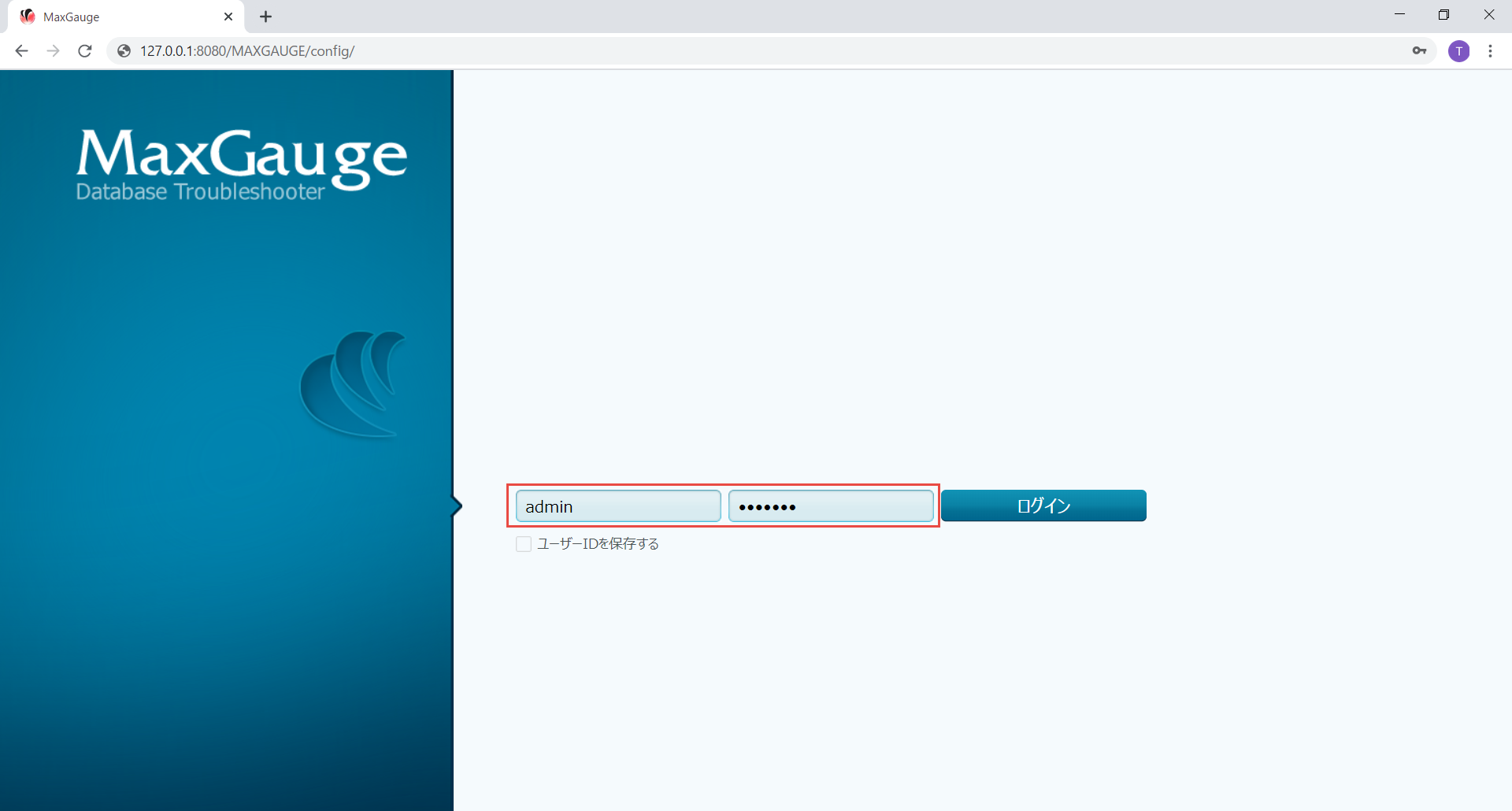
初期ログイン画面(URL「http://<MaxGaugeサーバのIP>:8080/MAXGAUGE/config/」)で、ID/パスワード(デフォルト:[admin/manager])を入力後、「ログイン」をクリックします。
『左メニュー「インスタンス管理」をクリック⇒「Default」グループを開く([空白]をクリック)⇒「追加」をクリック』後、ターゲットインスタンス情報を登録します。登録する内容は、「表:インスタンス登録項目」を参考に登録します。
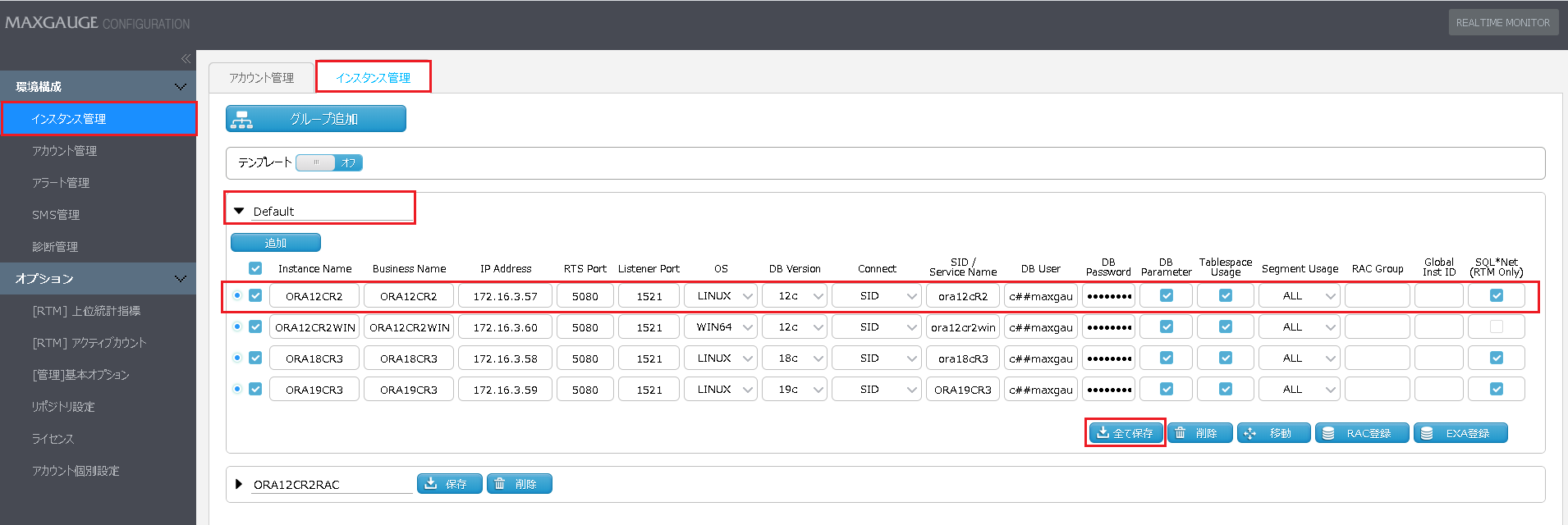
インスタンス登録項目
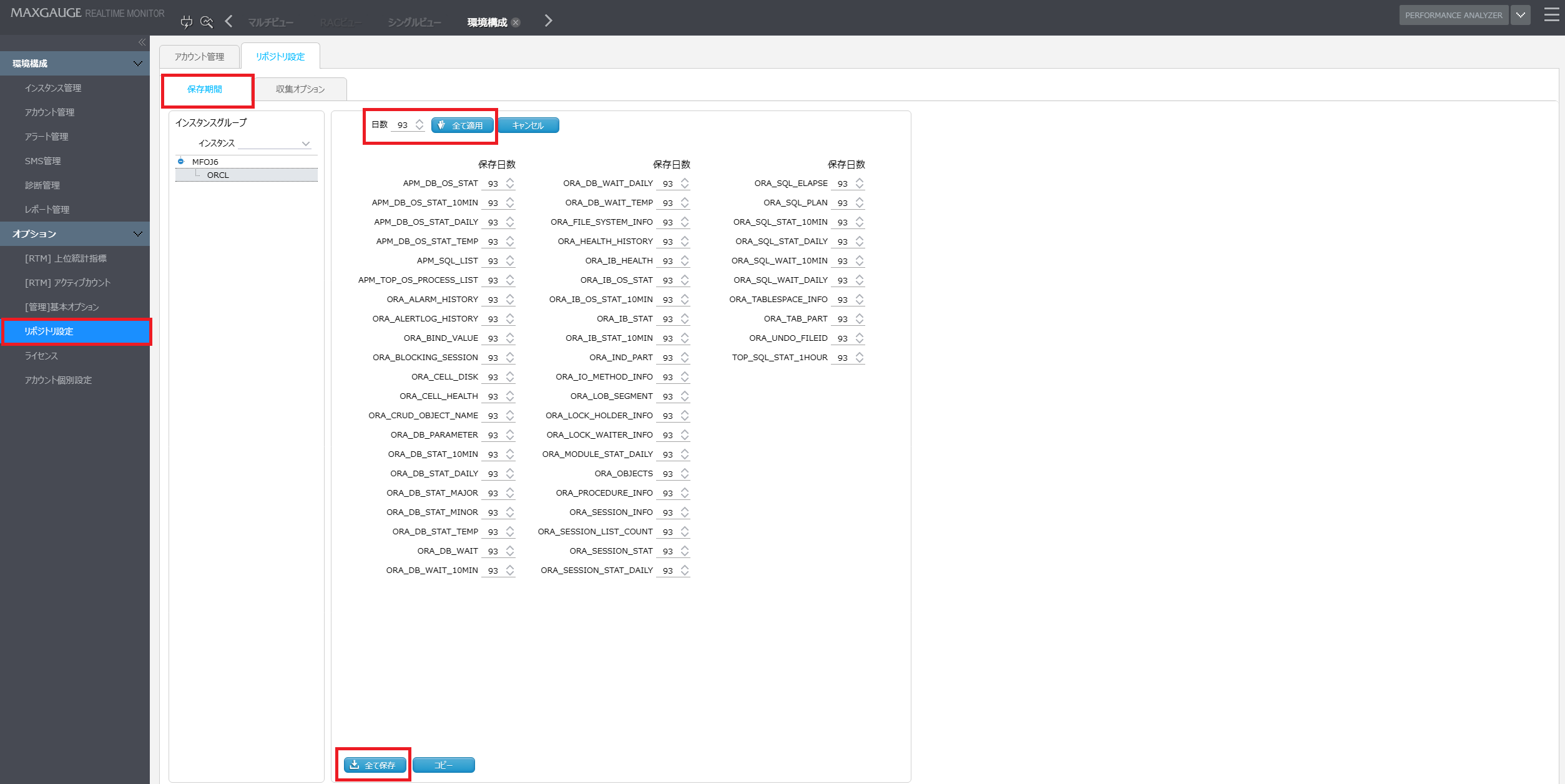
項目 説明 Instance Name MaxGaugeに登録する監視対象インスタンスの名前、Instance Nameは一意とする必要がある。 Business Name 監視対象インスタンスの別名。 IP Address MaxGaugeサーバから監視対象インスタンスに接続するさいに使用する接続先IP。 RTS Port 監視対象インスタンスのMaxGaugeエージェント(RTSプロセス)のポート番号。RTSのデフォルトは5080ポート。 Listener Port MaxGaugeサーバから監視対象のORACLEにJDBCで接続する際に使用するリスナーのポート番号。 OS 監視対象インスタンスのOSの種類を選択します。 DB Version 監視対象インスタンスのORACLEのバージョンを選択します。 Connect 監視対象インスタンスのORACLEにJDBC接続する際に使用する接続方法、「SID」もしくは「Service Name」を選択します。 SID / Service Name 監視対象インスタンスのORACLEにJDBC接続する際に使用する「SID」もしくは「Service Name」、Connect 項目で選択した値に該当する値を入力します。 DB User 監視対象インスタンスに登録したMaxGauge用のORACLEデータベースのユーザ。 DB Password 監視対象インスタンスに登録したMaxGauge用のORACLEデータベースのユーザのパスワード DB Parameter ORACLEのパラメータ取得の有/無 Tablespace Usage 表領域の情報取得の有/無 Segment Usage 表領域の情報取得が有効の環境で、取得するセグメント情報の量を選択します。「TOP-100」「TOP-200」「ALL」の3種類から選択します。 RAC Group ORACLE RACの場合は、該当するRACを選択します。 Global Inst ID ORACLE RACの環境で入力する項目、gv$instance の INST_ID を登録します。 SQL*Net (RTM Only) チェックを有効にすると、リアルタムモニタで監視対象インスタンスに対してJDBC接続することを許可します。 『左メニュー「リポジトリ設定」をクリック⇒「保存期間」タブをクリック⇒インスタンス名をクリック』後、『「保存日数=93」を入力⇒「全て適用」をクリック⇒「全て保存」』を実施します。
『左メニュー「リポジトリ設定」をクリック⇒「収集オプション」タブをクリック⇒インスタンスごとに下記の設定値を設定し、「すべて保存」をクリックします。
 ・Planに下記を設定します(推奨設定)
項目 推奨設定値 Usage チェックする Executions 0 Elased Time 0 Filter All User List Null Count 1 ・Bindに下記を設定します(推奨設定)項目 推奨設定値 Usage チェックしない 注釈
AWRにチェックON(デフォルト)の場合、Oracle Enterprise Editionの有償オプションライセンス「Diagnostics Pack」が必要になります。
チェックOFFの場合、v$sql_bind_captureからBind情報を収集するため、負荷が上がることがあります。
・Procedureに下記を設定します(推奨設定)項目 推奨設定値 Interval 1440 Filter ALL Owner List 指定なし ・DR Targetに下記を設定します(推奨設定)項目 推奨設定値 Instance Name 選択しない 注釈
DataGuardの環境でセカンダリから実行計画やBIND値を取得できます。 未選択の場合は従来通りInstance Name列にあるインスタンスのデータを取得します。
・Blocking Sessionに下記を設定します(推奨設定)項目 推奨設定値 Usage チェックする(注釈参照) 注釈
パフォーマンスアナライザに表示されるBlocking Session情報を取得するオプションで、V$ACTIVE_SESSION_HISTORYを参照して取得するため、Blocking SessionのUsageにチェックONの場合、Oracle Enterprise Editionの有償オプションライセンス「Diagnostics Pack」が必要になります。(デフォルトはチェックOFF)
収集オプションの詳細な設定は、「Configuration Manual」を参照してください。
6.10. MaxGaugeサービスの起動(インスタンス登録後)
残りのMaxGauge関連のサービスを起動します。
監視対象インスタンス登録が完了後、DataGather(MasterとSlave)を起動すると、 リポジトリDB(PostgreSQL)に収集データが蓄積し始めます。
[root]# systemctl start mfo-dg-master.service
[root]# systemctl start mfo-dg-slave1.service
[root]# systemctl start mfo-dg-master.service
[root]# systemctl start mfo-dg-slave1.service
[root]# service mfo-dg-master  start
[root]# service mfo-dg-slave1  start
注釈
6.11. MaxGaugeサーバの文字コードの変更
監視対象Oracleの文字コードの確認
[oracle]$ sqlplus /nologconn /as sysdba select name from v$database; select value from v$nls_parameters where lower(parameter) ='nls_characterset' ;