4. 【ターゲット(Windows系)】セットアップ 従来型インスタンス/マルチテナント:全コンテナ取得(CDB)

MaxGaugeの監視対象データベースの環境が Windows環境 で 従来型インスタンス もしくは、 マルチテナント:全コンテナ取得(CDB) タイプのエージェント設置手順

4.1. 事前作業

4.1.1. 前提条件

エージェントをセットアップする前に下記チェック項目を確認する。

チェック項目 備考
監視対象DBが起動している
監視対象DBのリスナーが起動している DataGatherが監視対象DBに接続する際に使用します。
RTS 5080ポートが使用できる RTSは「5080」ポートでMaxGaugeサーバー(アプリケーションサーバー、DataGather)と通信します。
Visual C++ 2005 Redistributable Packageインストール済み RTSのサービス登録時使用します。
Visual C++ 2010 Redistributable Packageインストール済み OBSDのサービス登録時使用します。
Visual C++ 2015 Redistributable Packageインストール済み RTSのサービス登録時使用します。
エージェントファイルの準備 エージェントファイルとライセンスキーが監視対象DBにある事を確認

4.1.2. Oracleバージョンの確認

該当InstanceのOracle Versionに対する情報を確認する。 方法は次のとおりです。

コマンドプロンプトからSQL*PLUSで監視対象のデータベースにログインします

C:\Users\Administrator>sqlplus / as sysdba

SQLを実行してOracleデータベースのバージョンを確認します

SQL> select banner from v$version ;

表示例

BANNER
---------------------------------------------------------------------------------
Oracle Database 12c Enterprise Edition Release 12.1.0.1.0 - 64bit Production
PL/SQL Release 12.1.0.1.0 - Production
CORE    12.1.0.1.0      Production
TNS for Linux: Version 12.1.0.1.0 - Production
NLSRTL Version 12.1.0.1.0 - Production
  • 表示例では、バージョン 12.1.0.1.0

4.1.3. データベースのパラメータ db_name を確認

監視対象データベースのパラメータ db_name を確認します。MaxGaugeエージェントに設定する ipc_key パラメータに 監視対象データベースの db_name と同じ値を指定するため、事前に確認します

確認するパラメータ

パラメータ

db_name

SQL*PLUSで監視対象データベースにログインしてパラメータを確認します。マルチテナント環境では CDB にログインして確認します。

コマンドプロンプトからSQL*PLUSで監視対象のデータベースにログインします

C:\Users\Administrator>sqlplus / as sysdba

db_name パラメータを確認します

SQL> show parameter db_name

4.1.4. 表領域(DB専用ユーザー作成用)の確認

MaxGaugeのDB専用ユーザー作成時に入力するデフォルト表領域と一時表領域を事前に確認します。

コマンドプロンプトからSQL*PLUSで監視対象のデータベースにログインします

C:\Users\Administrator>sqlplus / as sysdba

SQLを実行して表示される表領域と一時表領域を事前に確認します

SQL> select tablespace_name from dba_tablespaces order by 1;

4.1.5. 未使用ネットワークポートの確認

MaxGaugeエージェントプロセスのRTSは TCP:5080 ポートでMaxGaugeサーバー(アプリケーションサーバー、DataGather)と通信します。事前に他のアプリケーションが当該ポートが使用されていないことを確認します。もし使用中の場合は、他のポート番号を使用します。

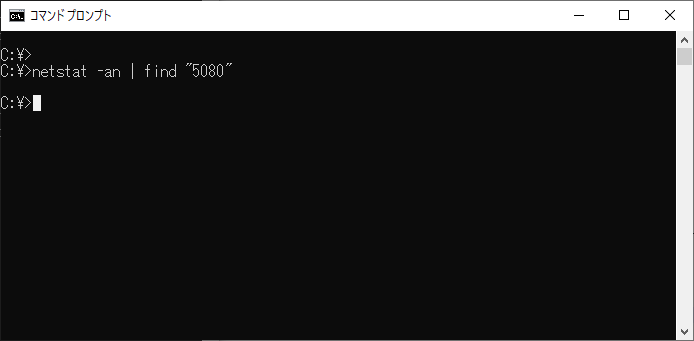
コマンドプロンプトから netstat コマンドで 5080 ポートが使用されていないか確認します

C:\Users\Administrator>netstat -an | find "5080"
  • 何も表示されない場合は、 5080 ポートは使用されていない。他のアプリケーションが 5080 ポートを利用していた場合、 netstat コマンドの結果に 8080 ポートがLISTEN状態が表示されます。

../_images/win_mxg_port.png

5080ポートが利用されていない環境のnetstatの結果

4.2. インストール

実行ファイルを起動し、エージェントのインストールを行います。

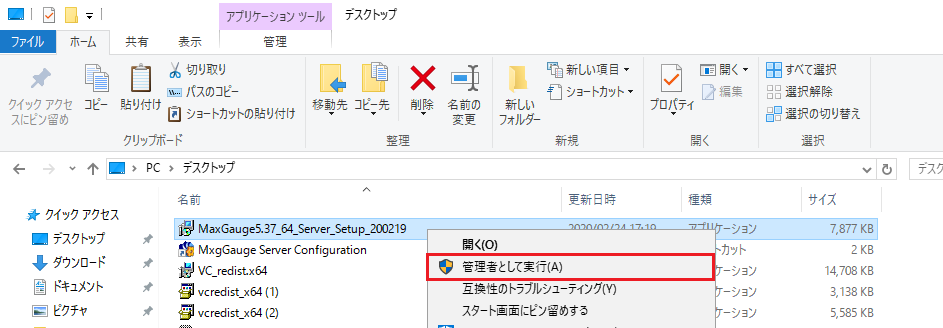
  1. 実行ファイルを「管理者として実行」で実行します

    ../_images/win_install_01.png
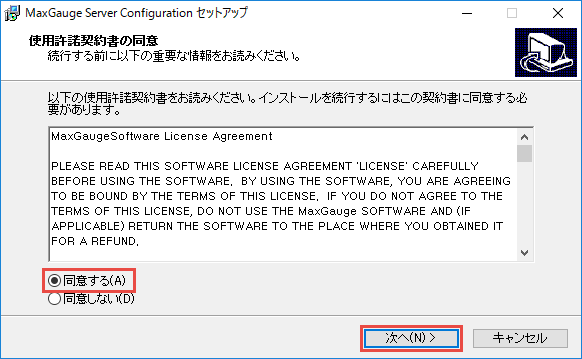
  2. 「同意する」をチェック後、「次へ」をクリックします。

    ../_images/win_install_02.png
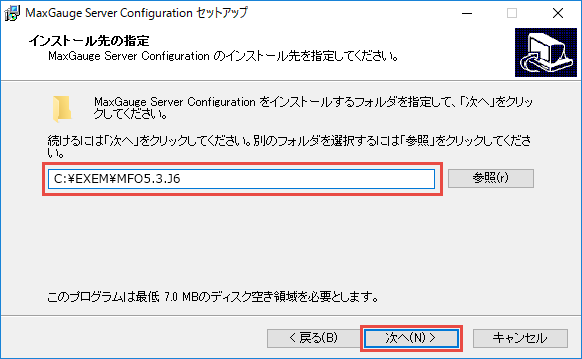
  3. インストール先(「C:¥EXEM¥MFO5.3.J6」推奨)を指定後、「次へ」をクリックします。

    ../_images/win_install_03.png
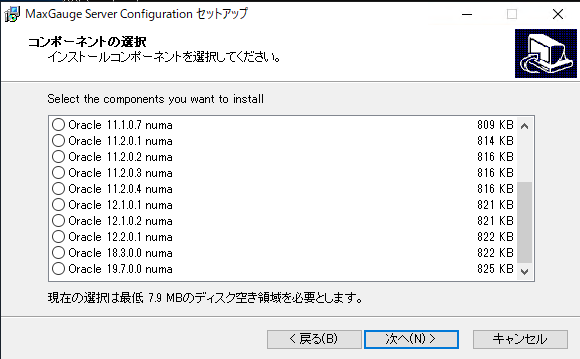
  4. 対象のOracleバージョンを指定後、「次へ」をクリックします。

    ../_images/win_install_04.png

    注釈

    MaxGaugeが対応するOracleのバージョン詳細は下記を参照してください。
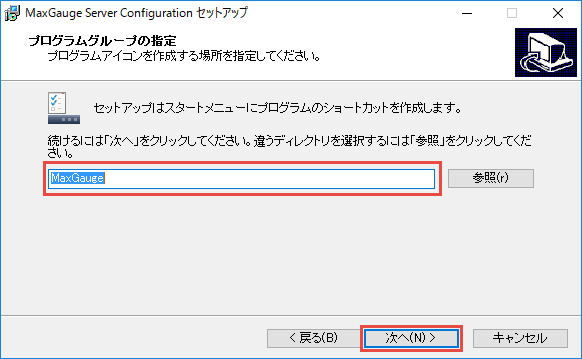
  5. プログラムグループ名(「MaxGauge」推奨)を指定後、「次へ」をクリックします。

    ../_images/win_install_05.png
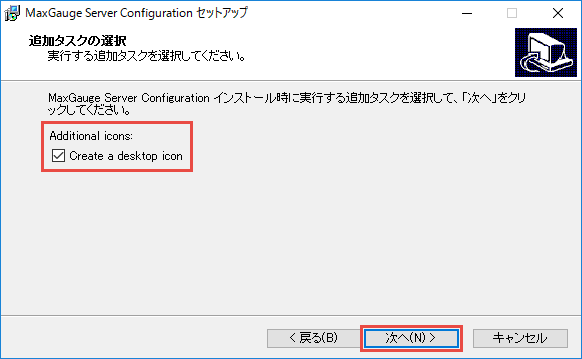
  6. チェックオプションを選択後、「次へ」をクリックします。

    ../_images/win_install_06.png
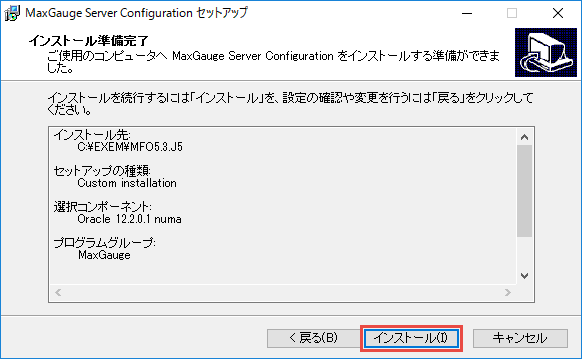
  7. インストールオプションを確認後、「次へ」をクリックします。

    ../_images/win_install_07.png
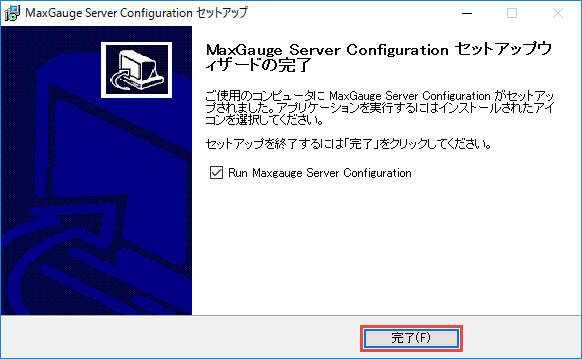
  8. 「Run MaxGauge Server Configuration」チェック後、「完了」をクリックします。

    ../_images/win_install_08.png

4.3. 環境設定、エージェント起動

エージェントを起動するための環境設定を行います。

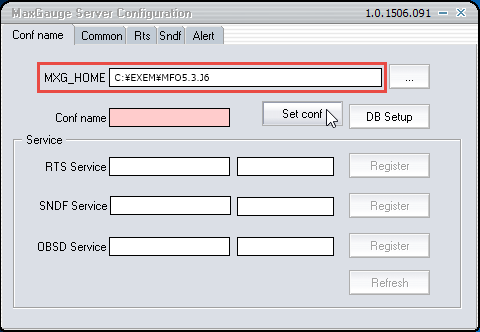
  1. 起動画面でインストール先が MXG_HOME として設定されていることを確認します

    ../_images/win_set_01.png
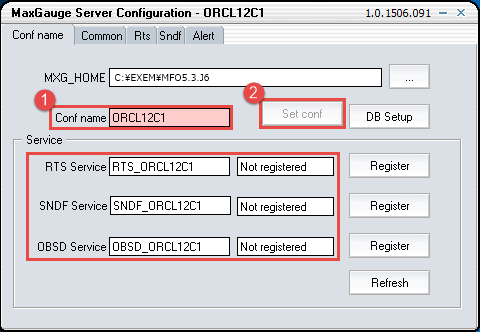
  2. Conf name へ 「 エージェントを識別する名前 」 を入力後、 Set conf をクリックします

    ../_images/win_set_02.png
    • 一般的には、「 監視対象のデータベース名 」を Conf name に指定します

    • Conf name は、MaxGaugeエージェントのサービス名で利用されます

    • Set conf をクリックすると RTS Service 、 SNDF Service 、 OBSD Service の値に Conf name が自動的に反映されます

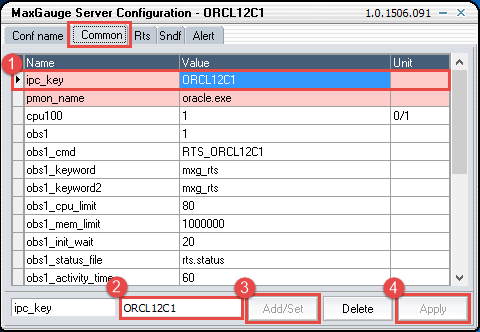
  3. [Common] で表示されるパラメータの一覧から ipc_key のパラメータを設定します

    ../_images/win_set_03.png
    1. パラメータの一覧から ipc_key パラメータをクリック

    2. 下段のテキストボックスに ipc_key が表示されます、右隣のテキストボックスに事前に確認したデータベースのパラメータ db_name の値を入力する

    3. Add/Set のボタンをクリック

    4. Apply のボタンをクリックして ipc_key の設定を確定します

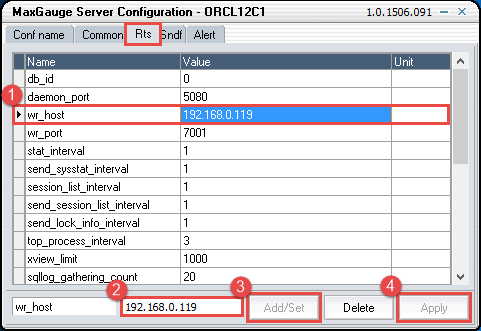
  4. [Rts] で表示されるパラメータの一覧から wr_host のパラメータを設定します、 wr_host はMaxGaugeサーバのIPアドレスを指定するパラメータです

    ../_images/win_set_04.png
    1. パラメータの一覧から wr_host パラメータをクリック

    2. 下段のテキストボックスに wr_host が表示されます、右隣のテキストボックスにMaxGaugeサーバのIPアドレスをを入力する

    3. Add/Set のボタンをクリック

    4. Apply のボタンをクリックして wr_host の設定を確定します

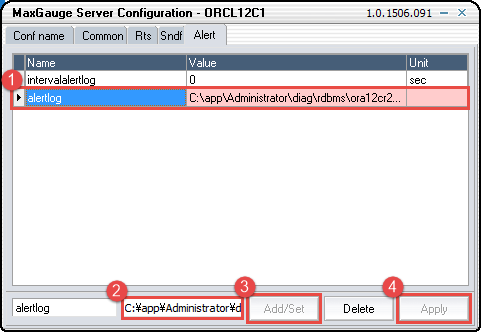
  5. [Alert] で表示されるパラメータの一覧から alertlog のパラメータを設定します、 alertlog はOracleデータベースのアラートログのフルパスを指定するパラメータです

    ../_images/win_set_06.png
    1. パラメータの一覧から alertlog パラメータをクリック

    2. 下段のテキストボックスに alertlog が表示されます、右隣のテキストボックスにOracleデータベースのアラートログのフルパスを指定します

    3. Add/Set のボタンをクリック

    4. Apply のボタンをクリックして alertlog の設定を確定します

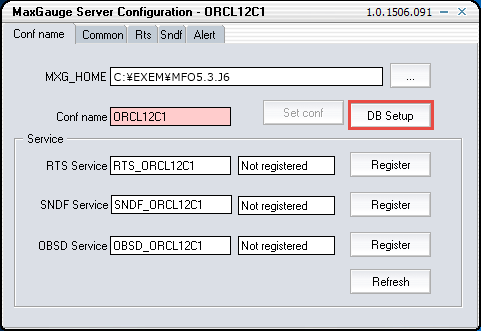
  6. [Conf name] タブを選択、 DB Setup ボタンをクリックします。

    ../_images/win_set_07.png
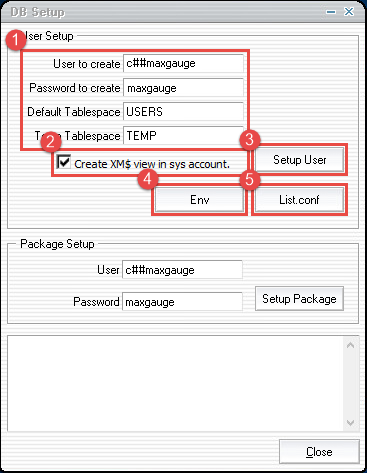
  7. MaxGauge用のDBユーザを新規作成します。

    「User Setup」に必要な情報「ユーザー名、パスワード、デフォルト表領域、一時表領域」(デフォルト推奨)を入力します。

    ../_images/win_set_08.png
    1. 作成するMaxGauge用のDBユーザ名、パスワード、デフォルト表領域、一時表領域 を入力します

      注釈

      • パスワードには「@」などの特殊文字は使用できません。

      • マルチテナント環境では、共通ユーザ( C##MAXGAUGE )を作成してください。

    2. MaxGaugeで利用するVIEWを作成するため、 Create MX$ view in sys acount のチェックをONします

    3. Setup User のボタンをクリックしてユーザを作成します

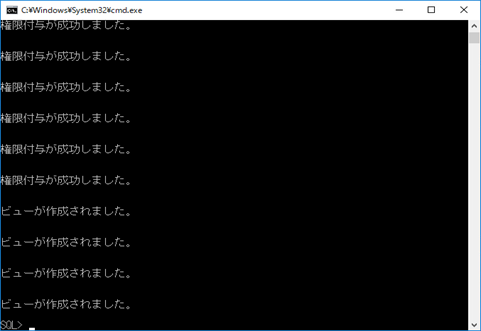
      コマンドがエラーなく終了していることを確認します

      ../_images/win_set_09.png
    4. Env ボタンをクリックします

    5. List.conf ボタンをクリックします

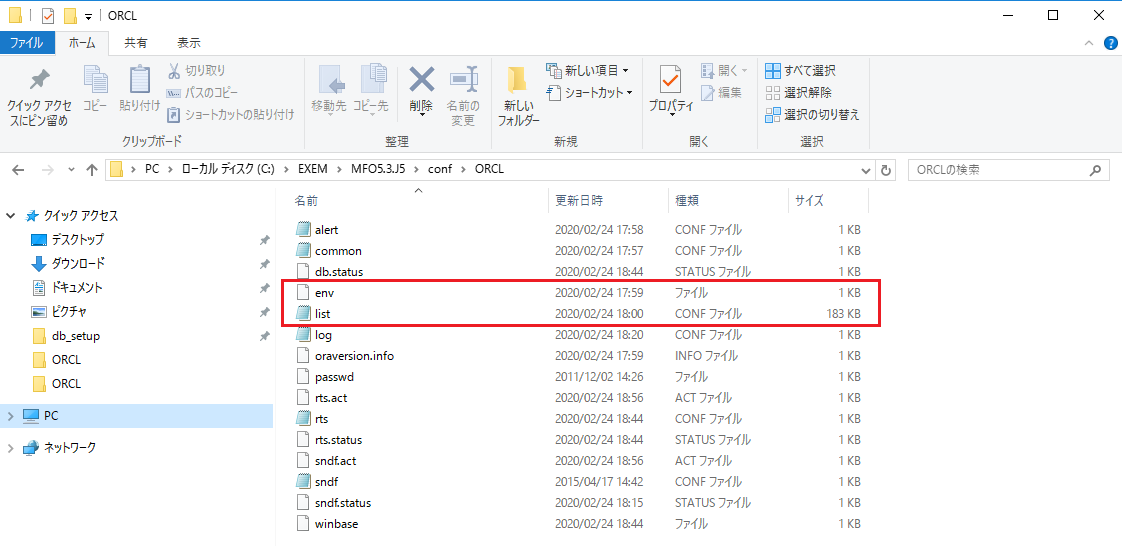
      「インストール先¥conf¥[Conf name]」(下記例は「C:¥EXEM¥MFO5.3.J5¥conf¥ORCL」)」で、環境設定ファイル『env、list.conf』が作成されていることを確認します。

      ../_images/win_set_10.png
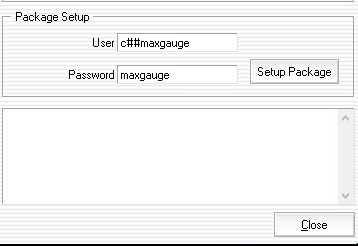
  8. MaxGaugeで利用するパッケージを追加します

    ../_images/win_db_setup_pkg_setup.png
    1. 作成したMaxGauge用のDBユーザ名を User のテキストボックスに入力します

    2. 作成したMaxGauge用ユーザのパスワードを Password のテキストボックスに入力します

    3. Setup Pakage のボタンをクリックします

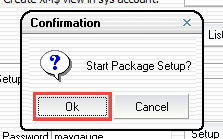
    4. 別窓で Ok/Cancel ボタンが表示されるので Ok をクリックするとパッケージの作成が開始されます

      ../_images/win_set_11_2.png
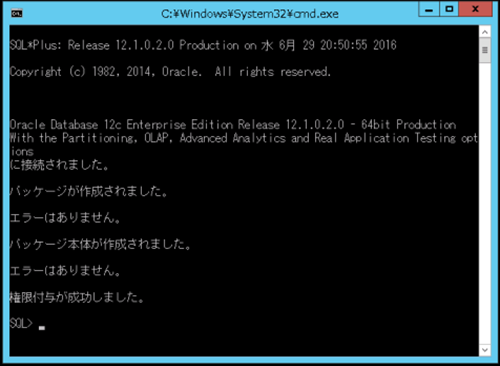
    5. 別窓でパッケージを作成する処理が実行されます、画像のようにエラーが無く終了することを確認します

      ../_images/win_set_12.png
  9. MaxGauge用のビューの追加作成

    SYSユーザでMaxGaugeが利用するVIEWを追加します。

    コマンドプロンプトからSQL*PLUSでDBにログインします

    >sqlplus /nolog
    
    SQL> conn /as sysdba
    

    MaxGauge用のビューを追加します

    SQL> create or replace view xm$ktfbfe as select * from x$ktfbfe;
    SQL> create or replace view xm$ktfbue as select * from x$ktfbue;
    
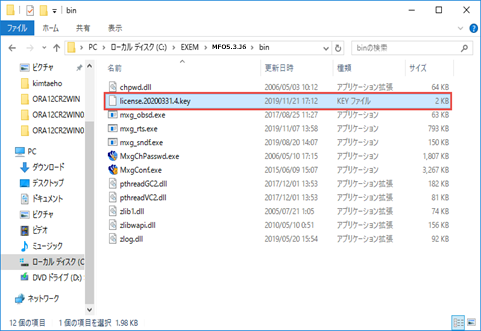
  10. インストール先¥bin 配下へ、ライセンスファイルを格納します。

    下記例は「 C:¥EXEM¥MFO5.3.J6¥bin」

    ../_images/win_set_13.png
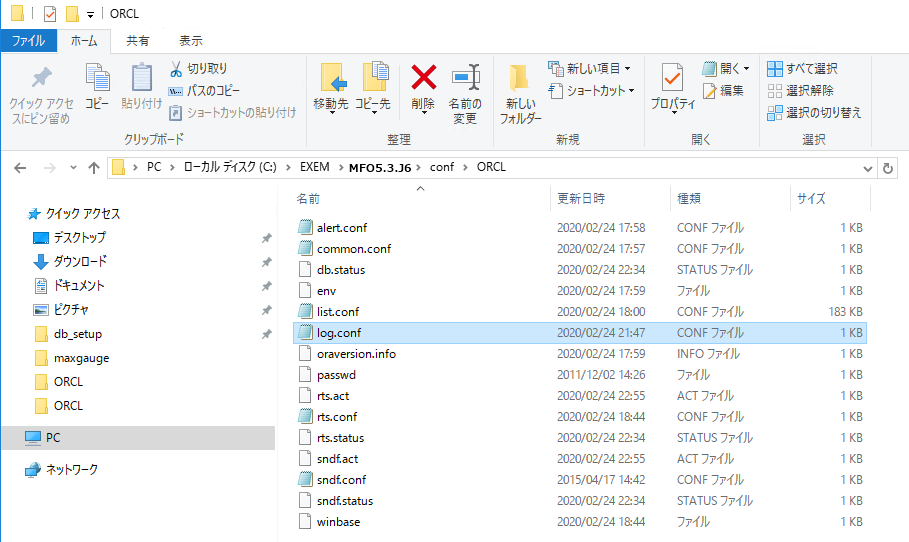
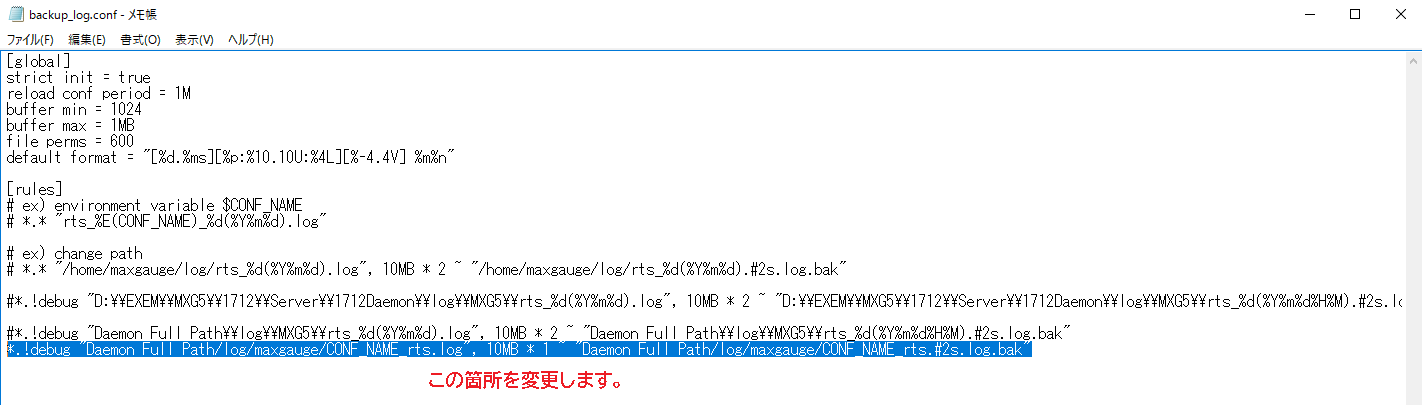
  11. インストール先¥conf¥ConfName¥log.conf で、RTSエージェントの稼働ログの出力設定をします。

    下記例は「 C:¥EXEM¥MFO5.3.J6¥conf¥ORCL¥log.conf 」

    ../_images/win_set_14.png

    RTSログの出力先(デフォルト:インストール先¥log¥maxgauge配下)とRTSログファイル名(デフォルト:{CONF_NAME}_rts.log)を設定します。

    ../_images/win_set_15.png

    下記例は「C:¥EXEM¥MFO5.3.J6¥log¥maxgauge」配下に、「ORCL_rts.log」を出力する設定

    *.!debug "C:\\EXEM\\MFO5.3.J6\\log\\maxgauge\\ORCL_rts.log", 10MB * 1 ~ "C:\\EXEM\\MFO5.3.J6\\log\\maxgauge\\ORCL_rts.#2s.log.bak"
    
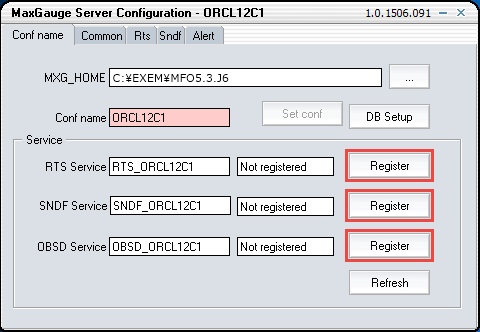
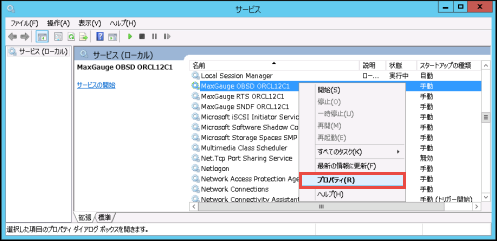
  12. Conf name タブを選択⇒「 Service 」欄の全サービス( RTS、SNDF、OBSD ) にある Register ボタンをクリックします。

    ../_images/win_authority_01.png

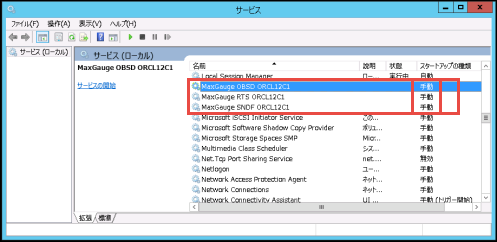
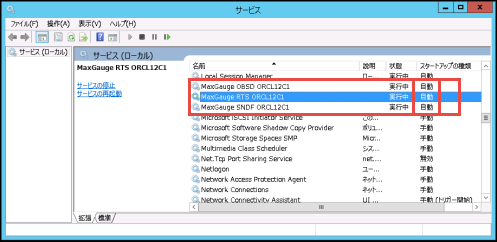
  13. 「サービス」メニューより、全MaxGaugeエージェント(RTS、SNDF、OBSD)がサービス登録されていることを確認します。

    ../_images/win_authority_02.png

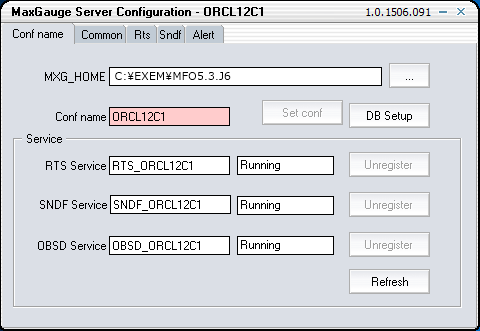
  14. 「Service」欄の「Refresh」クリック⇒全サービス(RTS、SNDF、OBSD)が「Running」状態であることを確認します。

    ../_images/win_authority_05.png

4.4. マルチテナント環境環境の権限設定

ヒント

この手順はマルチテナント環境が対象となります

監視対象DBに作成したMaxGauge用の共通ユーザ(C##MAXGAUGE)に共通の権限とコンテナ・データ属性を付与します。

コマンドプロンプトからSQL*PLUSでルート・コンテナ(CDB)にログインします

>sqlplus / as sysdba

作成した共通ユーザに共通の権限を再付与します

SQL> GRANT RESOURCE TO C##MAXGAUGE CONTAINER=ALL;
SQL> GRANT CREATE SESSION TO C##MAXGAUGE CONTAINER=ALL;
SQL> GRANT SELECT_CATALOG_ROLE TO C##MAXGAUGE CONTAINER=ALL;
SQL> GRANT SELECT ANY TABLE TO C##MAXGAUGE CONTAINER=ALL;
SQL> GRANT CREATE ANY PROCEDURE TO C##MAXGAUGE CONTAINER=ALL;
SQL> GRANT EXECUTE ON SYS.DBMS_SESSION TO C##MAXGAUGE CONTAINER=ALL;
SQL> GRANT EXECUTE ON SYS.DBMS_SYSTEM TO C##MAXGAUGE CONTAINER=ALL;
SQL> GRANT EXECUTE ON SYS.DBMS_LOCK TO C##MAXGAUGE CONTAINER=ALL;
SQL> GRANT ALTER SESSION TO C##MAXGAUGE CONTAINER=ALL;
SQL> GRANT ALTER SYSTEM TO C##MAXGAUGE CONTAINER=ALL;
SQL> GRANT SELECT ANY DICTIONARY TO C##MAXGAUGE CONTAINER=ALL;

MaxGaugeの情報収集に必要なコンテナ・データ属性を付与します

SQL> ALTER USER C##MAXGAUGE SET CONTAINER_DATA = ALL FOR V_$ACTIVE_SESSION_HISTORY CONTAINER=CURRENT;
SQL> ALTER USER C##MAXGAUGE SET CONTAINER_DATA = ALL FOR V_$SQL CONTAINER=CURRENT;
SQL> ALTER USER C##MAXGAUGE SET CONTAINER_DATA = ALL FOR V_$SQL_BIND_CAPTURE CONTAINER=CURRENT;
SQL> ALTER USER C##MAXGAUGE SET CONTAINER_DATA = ALL FOR V_$SQL_MONITOR CONTAINER=CURRENT;
SQL> ALTER USER C##MAXGAUGE SET CONTAINER_DATA = ALL FOR V_$SQL_PLAN CONTAINER=CURRENT;
注釈

コンテナ・データ属性は、MaxGaugeが収集する「実行計画」「BIND変数」「ブロッキングセッション」などの情報を取得するため付与します

4.5. オプション設定

オプション設定は、必要応じて設定します。

4.5.1. バックグラウンドセッション情報の保存設定

MaxGaugeではアクティブなバックグラウンドセッションを収集しますが、そのうちアイドル・イベントのバックグラウンドセッションはデフォルトでは除外しており保存しません。 これはバックグラウンドセッションのデータ量が多く、一般的にアイドル・イベントのバックグラウンドセッションは分析対象とされないためです。 アイドル・イベントのバックグラウンドセッション情報をリポジトリに保存して、PerformanceAnalyzerで確認したい場合、本設定を行います。 本設定に関係なく、Real-Time Monitorのアクティブセッションリストにはアイドル・イベントのアクティブなバックグラウンドセッションは収集しませんが、セッション詳細画面では収集表示可能です。

ヒント

バックグラウンドセッション情報を保存する場合のみ、本設定を行います。

本設定を有効にするとバックグラウンドセッション情報を取得することから保存するデータ量が多くなります。 リポジトリ(PostgreSQL)のディスク使用量が増えるのでご留意ください。

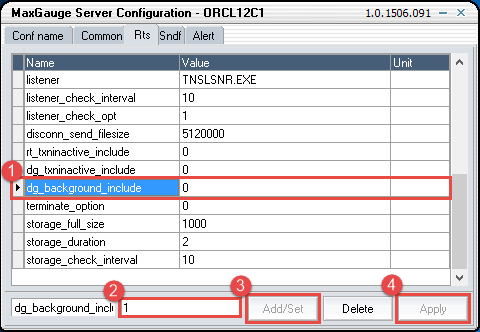
本設定は、 MaxGauge Server Configuration の Rts タブで設定します

../_images/win_set_05.png
  1. パラメータ一覧から dg_background_include の行をクリックします

  2. 下段のテキストボックスに dg_background_include が表示されます、右隣のテキストボックスに 1 を入力します

  3. Add/Set のボタンをクリック

  4. Apply をクリックして設定を反映します

  5. 設定の反映にはMaxGaugeエージェント・サービスの再起動が必要です、エージェントの各サービスを再起動してください