7. 【MaxGaugeサーバー】セットアップ(Windows)
7.1. 事前準備事項
7.1.1. JAVAバージョン確認
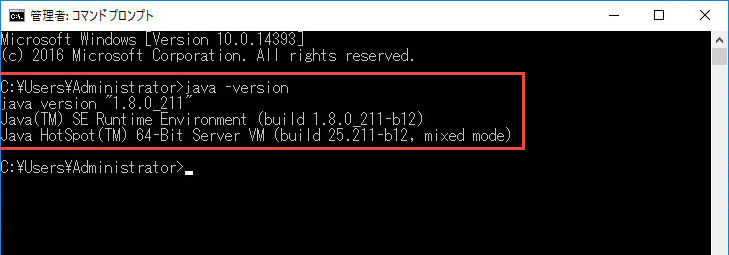
導入されているJAVAバージョンが「1.8」であることを確認します(下記例)。
C:¥Users¥Administrator>java -version
表示例)
注釈
導入されていない又はJAVAバージョンが「1.8」未満の場合は、JAVAバージョン「1.8」を導入後、下記、JAVA_HOME設定手順を実施します。 JAVAバージョンが「1.8」の場合は、下記、JAVA_HOME設定手順の実施は不要です。
Oracle JDKのライセンス体系は変更されています。 http://www.oracle.com/technetwork/jp/java/javase/downloads/index.html
オープンソースのJDKを利用する場合は、OpenJDK1.8/Amazon Corretto8(推奨)などを導入します。 https://www.ex-em.co.jp/support/mfo53/win-jdk-setup/
7.1.2. JAVA_HOME設定
「java.exe」の格納先をJAVA_HOMEとして環境変数を設定します。
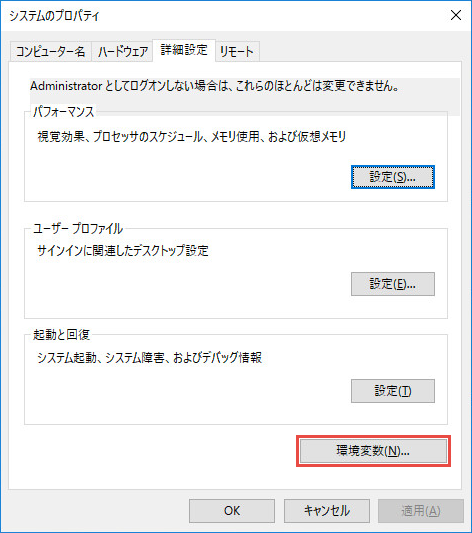
システムのプロパティを開き、「環境変数」をクリックします。
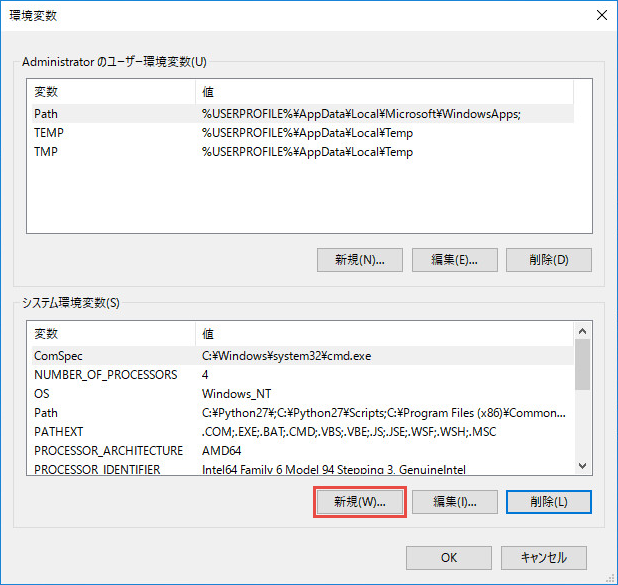
システム環境変数で「新規」をクリックします。
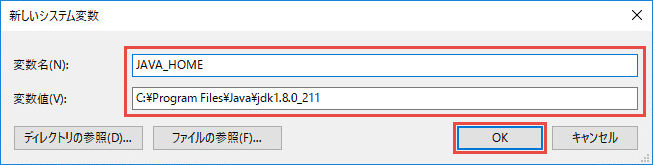
[JAVA_HOME」を設定(左例は「C:¥app¥client¥Administrator¥product¥12.1.0¥client_1¥jdk」)後、「OK」します。
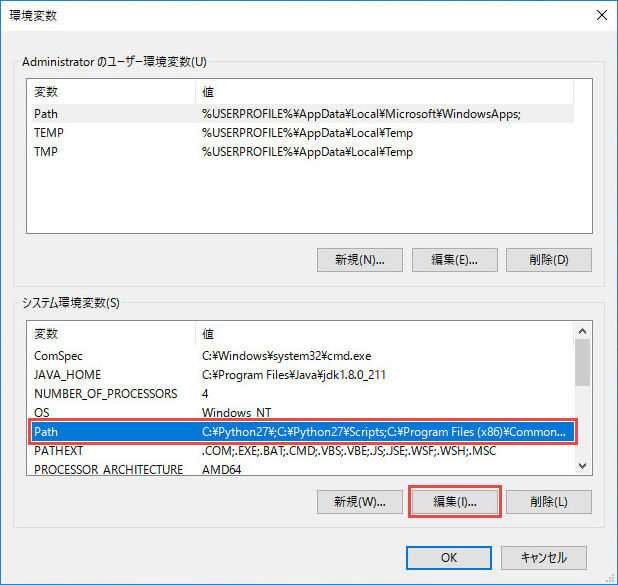
システム環境変数「Path」を選択後、「編集」クリックします。
環境変数の編集で「新規」をクリックします
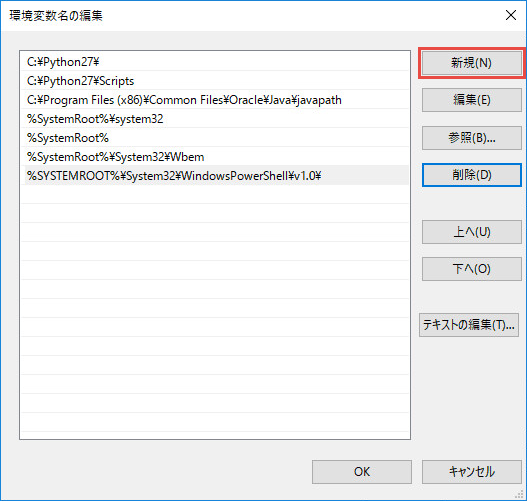
空欄に変数値「%JAVA_HOME%」を追加
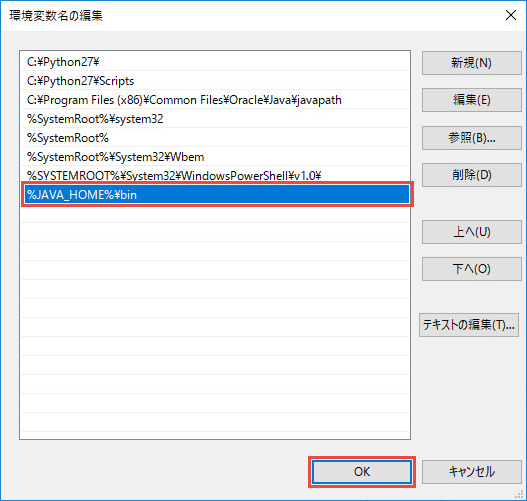
「OK」します。
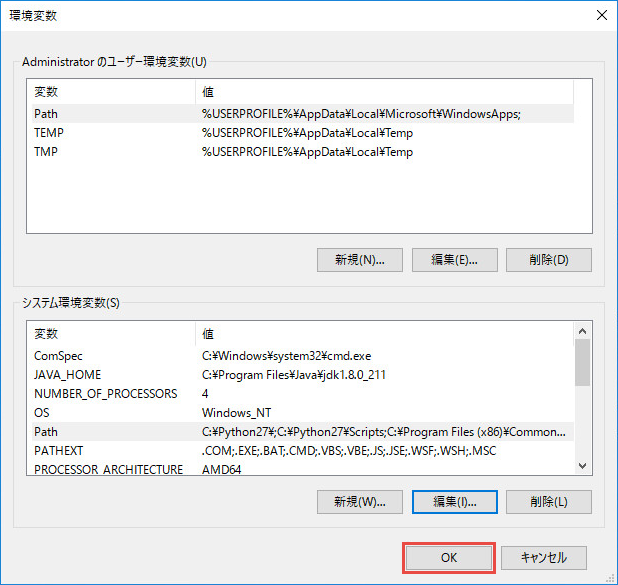
コマンドプロンプトで「java –version」が「1.8」以上であることを確認します。
「1.8」未満の場合、「1.8」以上をインストール後、本手順「JAVA_HOME設定」を再実施します。
7.1.3. リポジトリDB導入
リポジトリDBとしてPostgreSQLをインストール、設定します。
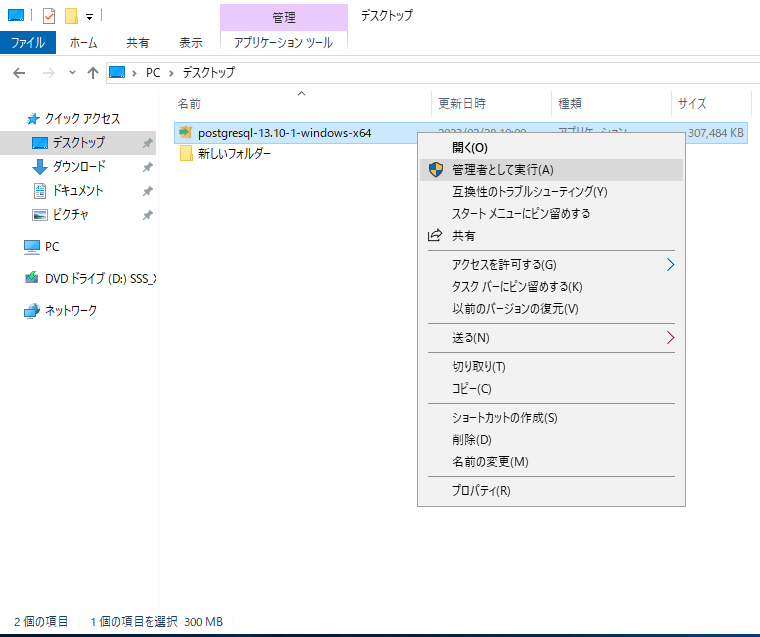
【PostgreSQL16】をダウンロード(下記URL)後、実行ファイルを右クリックメニュー「管理者として実行」で実行します。
https://www.postgresql.org/download/windows/
注釈
リポジトリDBには PostgreSQL Version16 を使用します。Version13 は2025年11月、Version12 は2024年11月にコミュニティサポートが終了しています。Windows用インストーラ(EDB提供)がテストされているWindows Serverは、バージョンにより異なります。Version16 は Windows Server 2022/2019 が対象です。Windows Server 2016 以前の環境では、OSに対応したバージョン(Version15 は Windows Server 2019/2016 が対象)のPostgreSQLを使用してください。ヒント
本手順の画面例は PostgreSQL Version13 のインストーラのものです。Version16 でも画面構成は同等です。
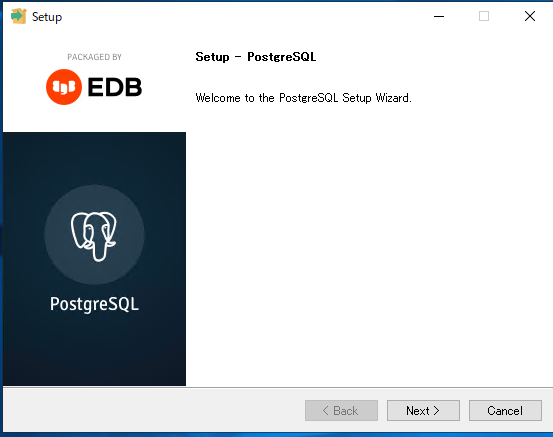
「Next」をクリックします。
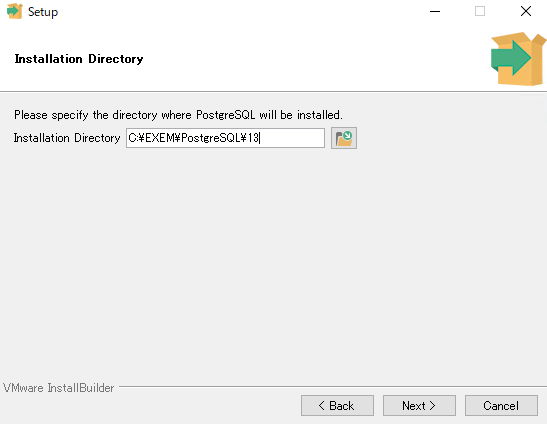
インストール先を指定後、「Next」をクリックします。
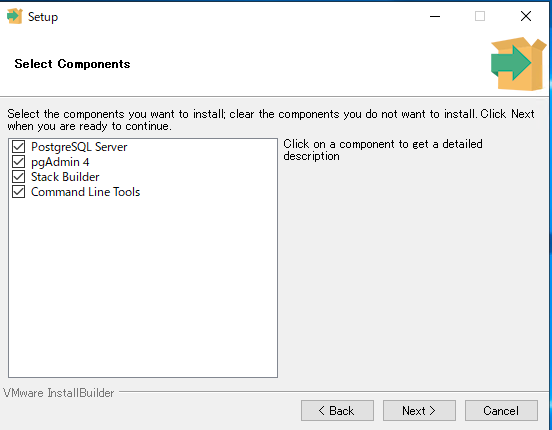
PostgreSQLでインストールするコンポーネントを指定し、「Next」をクリックします。
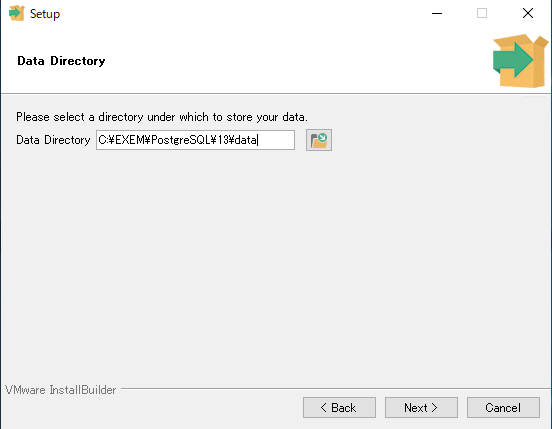
データの格納先を指定後、「Next」をクリックします。
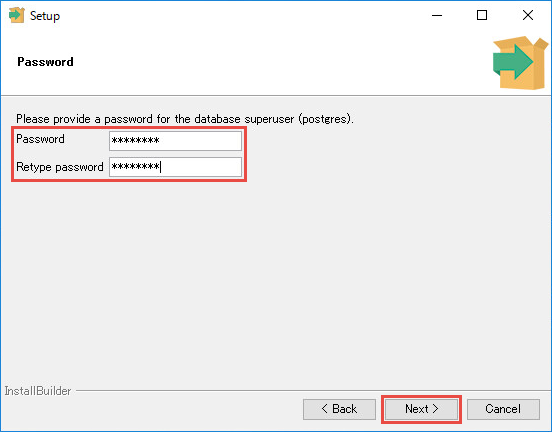
データベースユーザー「postgres」のパスワード(デフォルトで「postgres」推奨)を指定後、「Next」をクリックします。
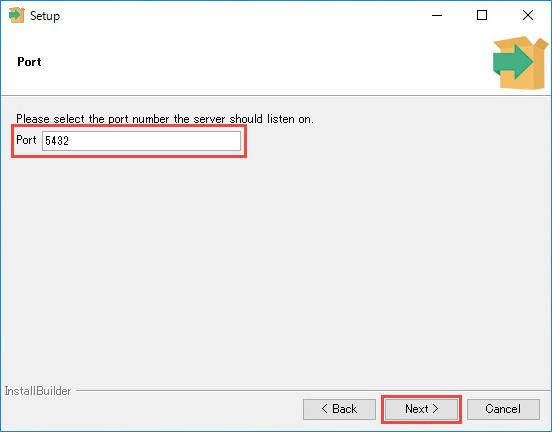
ポートNo(デフォルト値「5432」推奨)を指定後、「Next」をクリックします。
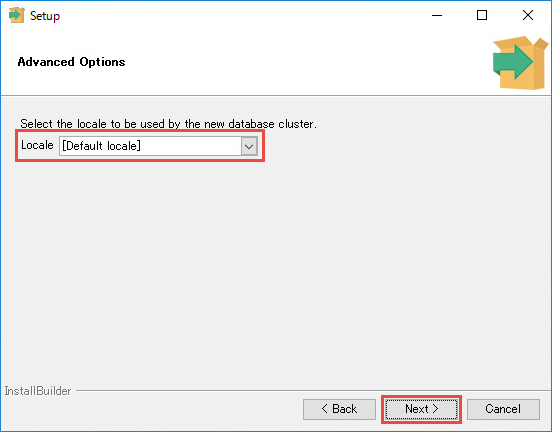
ローケール(デフォルト値推奨)を指定後、「Next」をクリックします。
インストールするサマリを確認し、「Next」をクリックします。
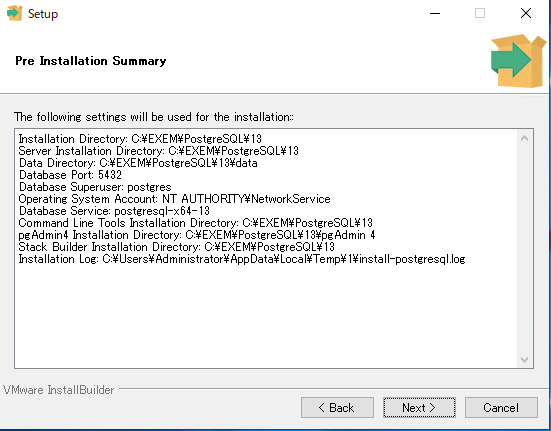
「Next」をクリックします。
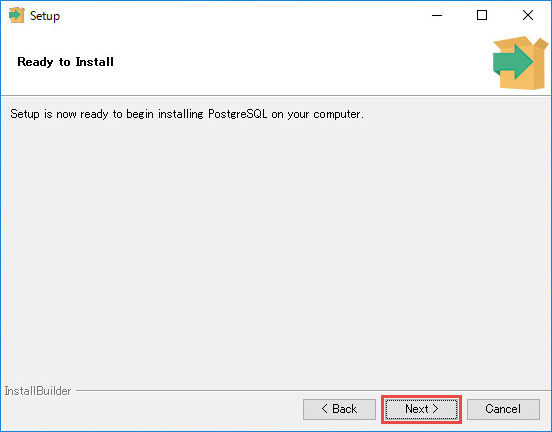
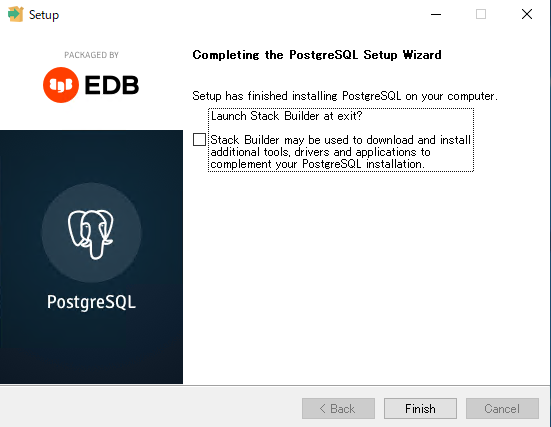
「Launch Stack Builder…」のオプションチェックを外してから、「Next」をクリックします。
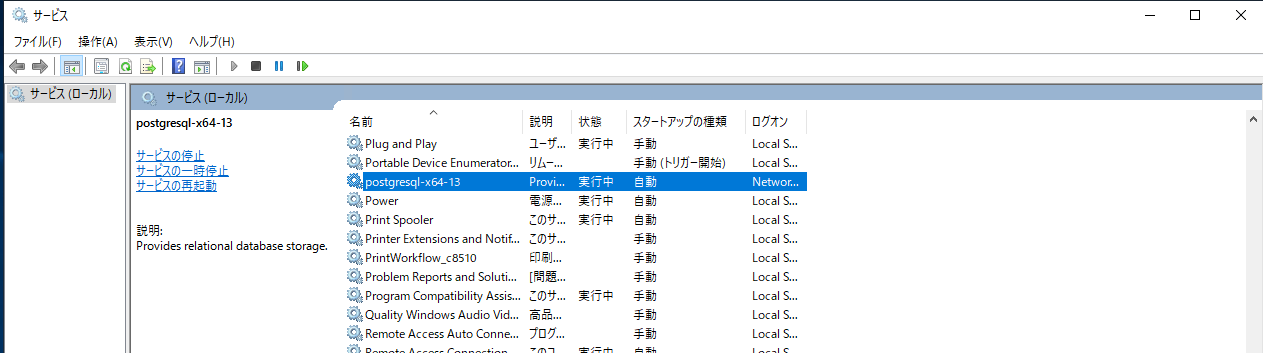
「サービス」メニューより、postgresqlサービスが自動起動で「実施中」であることを確認します。
PostgreSQLのパラメータ変更
コマンドプロンプトから
psqlコマンドでPostgreSQLにログインします。(psqlコマンドのパスは環境にあわせて変更してください)C:¥Users¥Administrator>"C:\Program Files\PostgreSQL\16\bin\psql" -U postgres -h localhost
以下のSQLを実行してPostgreSQLのパラメータを変更します
postgres=# ALTER SYSTEM SET autovacuum = on;
postgres=# ALTER SYSTEM SET constraint_exclusion = 'partition';
postgres=# ALTER SYSTEM SET datestyle = 'iso, ymd';
postgres=# ALTER SYSTEM SET default_transaction_isolation = 'read committed';
postgres=# ALTER SYSTEM SET dynamic_shared_memory_type = 'windows';
postgres=# ALTER SYSTEM SET effective_cache_size = '1GB';
postgres=# ALTER SYSTEM SET enable_seqscan = off;
postgres=# ALTER SYSTEM SET log_destination = 'stderr';
postgres=# ALTER SYSTEM SET log_directory = 'pg_log';
postgres=# ALTER SYSTEM SET log_filename = 'postgresql_%Y%m%d.log';
postgres=# ALTER SYSTEM SET log_line_prefix = '%t ';
postgres=# ALTER SYSTEM SET log_rotation_size = 0;
postgres=# ALTER SYSTEM SET log_truncate_on_rotation = on;
postgres=# ALTER SYSTEM SET logging_collector = on;
postgres=# ALTER SYSTEM SET maintenance_work_mem = '512MB';
postgres=# ALTER SYSTEM SET max_connections = 300;
postgres=# ALTER SYSTEM SET shared_buffers = '4GB';
postgres=# ALTER SYSTEM SET temp_buffers = '64MB';
postgres=# ALTER SYSTEM SET track_counts = on;
postgres=# ALTER SYSTEM SET wal_sync_method = 'fsync_writethrough';
postgres=# ALTER SYSTEM SET work_mem = '32MB';
postgres=# ALTER SYSTEM SET password_encryption = 'md5';
ログアウトします
postgres=# \q
PostgreSQLのクライアント認証方式の変更(PostgreSQL Version13以降の環境)
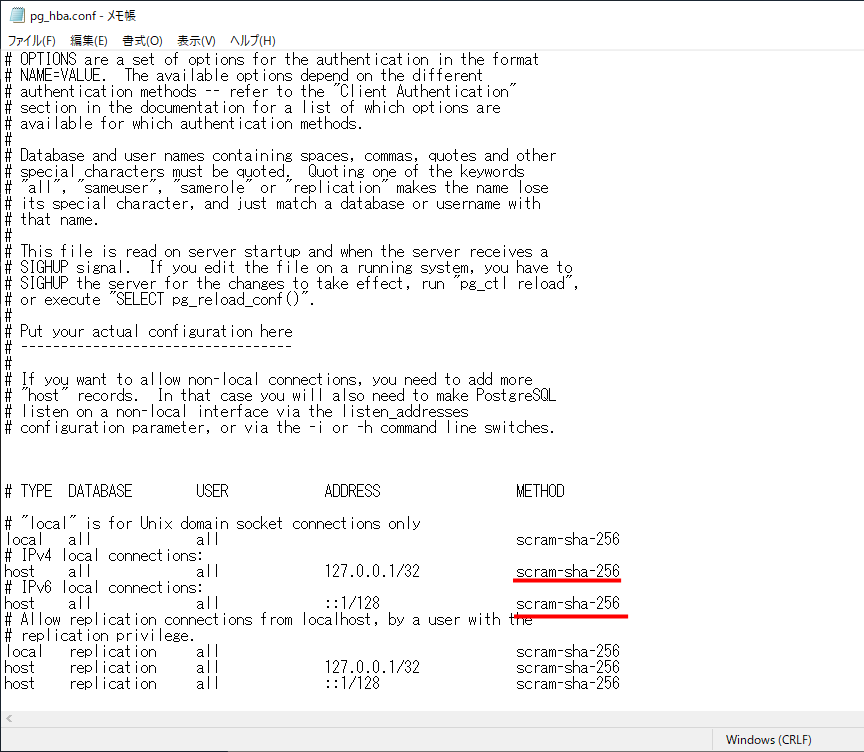
PostgreSQLのクライアント認証方式を変更します。PostgreSQL Version13以降の環境が対象となるため、 Version16 では本手順が必要です 。 変更は、PostgreSQLのデータディレクトリにある
pg_hba.confファイルの内容を変更します。変更内容
PostgreSQL Version12 以前はクライアント認証方式のデフォルト値が
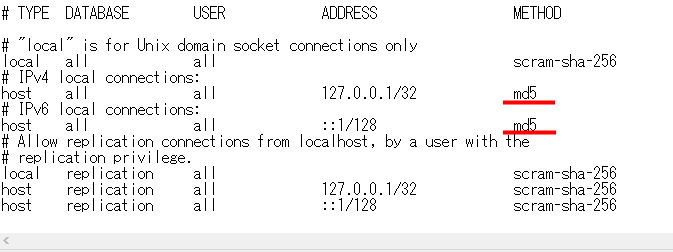
md5でした。Version13 より デフォルト値がscram-sha-256に変更されました。 MaxGaugeの各プロセスはPostgreSQL接続でmd5で認証することからscram-sha-256の環境ではmd5に変更する必要があります。データディレクトリは、インストール時にデータディレクトリに指定したパスになります。デフォルトではPostgreSQLのインストール先配下にある
dataフォルダになります。 (PostgreSQLを全てデフォルトでインストールするとC:\Program Files\PostgreSQL\16\dataがデータディレクトリになります)pg_hba.confファイルをnotepadなどで開きます。以下の内容にある
scram-sha-256をmd5に変更して保存します変更前)
変更後)
pg_hba.conf ファイルの変更前、変更後の画像
変更前)
変更後)
「サービス」メニューより、postgresqlサービスを再起動します。(画像の例は PostgreSQL-13 のものです。Version16 では
postgresql-x64-16となります)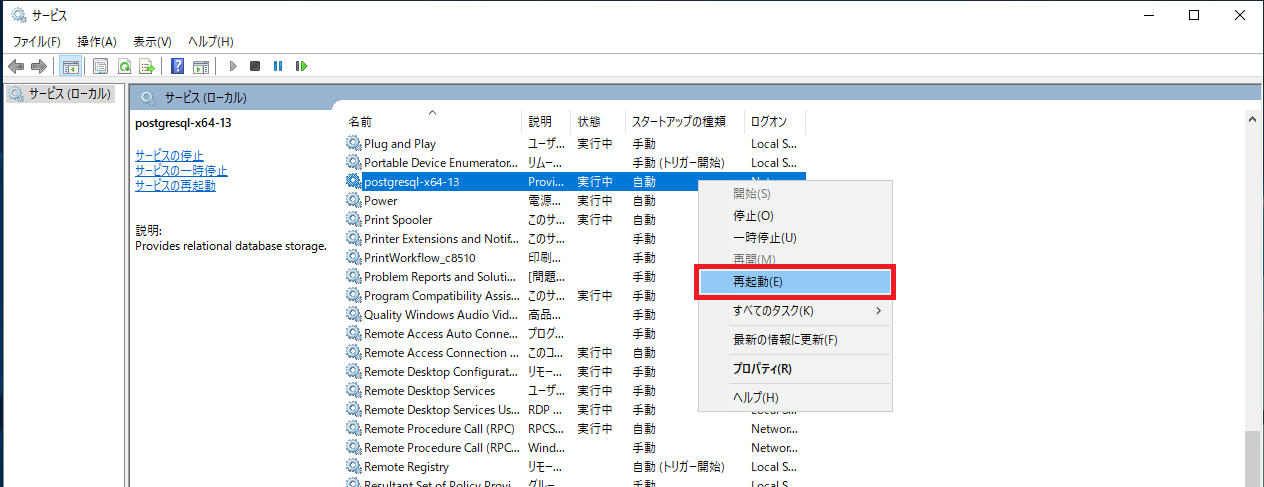
パスワードの変更
クライアント認証方式変更後に設定済みのパスワードの再設定が必要になります。
以下の手順で
postgresユーザのパスワードを再設定します。コマンドプロンプトから
psqlコマンドでPostgreSQLにログインします。(psqlコマンドのパスは環境にあわせて変更してください)C:¥Users¥Administrator>"C:\Program Files\PostgreSQL\16\bin\psql" -U postgres -h localhost
postgresユーザのパスワードを変更します(パスワードの値は、postgreqの例です)postgres=# ALTER USER postgres WITH PASSWORD 'postgres';
7.2. Pythonのインストール
MaxGaugeのインストールや操作などで使用するツールでPythonの実行環境が必要となりますのでWindows環境用のPythonをインストールします。Pythonのバージョン3.9 ~ 3.12(32bit、64bit)に対応しています。
Pythonの公式サイト(https://www.python.org/)よりWindows用のexecutable installerをダウンロードしてインストールします。
PythonからPostgresへ接続するドライバ(psycopg2)の導入も必要です。
注釈
注釈
7.2.1. Pythonのインストール
Pythonのインストーラをインストーラを起動します。
ダウンロードしたPythonのインストーラを[右クリック] -> [管理者として実行]をクリックしてインストーラを起動します。
PATHへ追加するチェックボックス(
Add Python 3.9 to PATH、バージョンによりAdd python.exe to PATH)にチェックをいれて→ Customize installationをクリックします
オプションのチェックボックスはデフォルトのまま、「
Next >」をクリックします。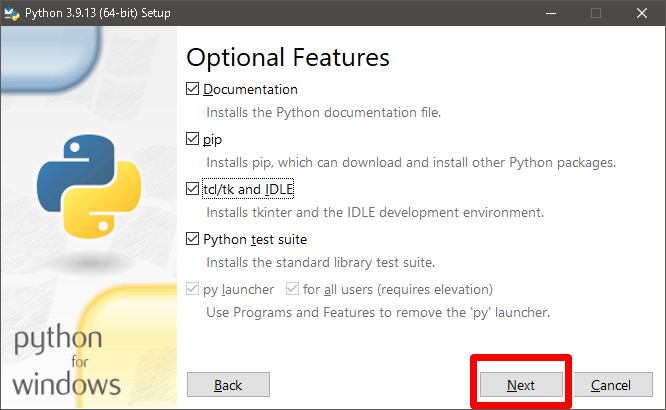
Advanced Options を画像のようにチェックをONにします、Customize install location を確認して「
Install」をクリックしてインストールします。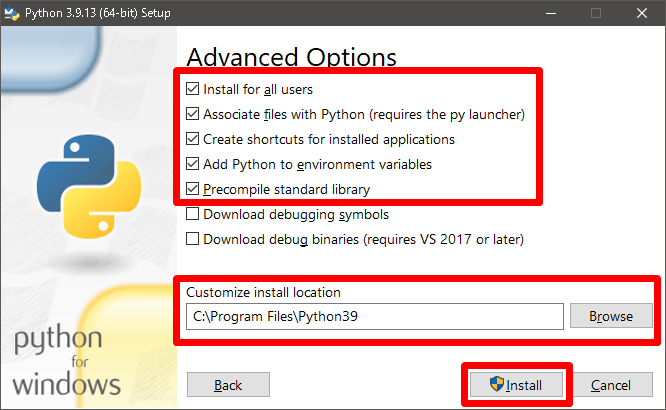
デフォルトでは、
Install for all usersのチェックが外れています、チェックを入れることでインストールユーザ以外もPythonが利用可能になります
セットアップ完了の画面が表示されたら 「
Close」をクリックして終了します。
コマンドプロンプトから、インストールしたPythonのバージョンを確認します。
C:¥Users¥Administrator>python -VインストールされたPythonのバージョンが表示されます
7.2.2. Python用Postgresドライバのインストール
Python用のPostgresドライバ(psycopg2)をインストールします。
MaxGaugeサーバがインターネットに接続出来る環境の場合は、pip コマンドでインストールが完了します。
MaxGaugeサーバがインターネットに接続出来ない環境の場合は、 psycopg2 のファイルをダウンロードしてインストールします。
管理者用のコマンドプロンプトを起動します
コマンドプロンプトから以下のコマンドを実行してインストールします。
C:¥Users¥Administrator>pip install psycopg2注釈
pip install psycopg2はソースからのビルドを行うため、C++のビルド環境が無い環境ではインストールに失敗する場合があります。その場合は、ビルド済みパッケージのpsycopg2-binaryをインストールしてください。C:¥Users¥Administrator>pip install psycopg2-binaryインストール時の画像

画像では、
WARNINGが表示されているがpipのバージョンによるメッセージでpsycopg2のインストールには影響ないインストール後に
psycopg2のバージョンを確認しますC:¥Users¥Administrator>python -c "import psycopg2; print(psycopg2.__version__)"
注釈
表示されるバージョンが 2.6 以上であることを確認してください。
セットアップは、MaxGaugeサーバにセットアップされたPythonに対応する psycopg2 をダウンロード、ダウンロードしたファイルを利用して pip
コマンドでインストールします。
下記のURLより導入したPythonに対応するファイルをダウンロードします
管理者用のコマンドプロンプトを起動します
コマンドプロンプトでダウンロードした
psycopg2のファイルの場所に移動しますC:¥Users¥Administrator>cd <psycopg2のファイルの場所>
pipコマンドでpsycopg2をインストールしますC:¥Users¥Administrator>pip install <psycopg2のファイルのファイル名>
Python3.9 (64bit) 環境での例
インストール後にインストールした
psycopg2のバージョンを確認しますC:¥Users¥Administrator>python -c "import psycopg2; print(psycopg2.__version__)"
注釈
表示されるバージョンが 2.6 以上であることを確認してください。

7.3. MaxGaugeのインストール
MaxGauge製品をインストールします。
MaxGaugeのインストールEXEファイルをMaxGaugeサーバにアップロードします。
製品メディア内の 04.maxgauge_server¥windows¥MFO-MxgServer_5.3.J6.{N}.exe のファイルをアップMaxGaugeサーバの適当な場所にアップロードします。
インストールEXEの実行
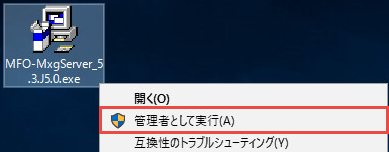
アップロードした MFO-MxgServer_5.3.J6.{N}.exe ファイルを [右クリック] -> [管理者として実行]をクリックします。
インストール先パスの指定
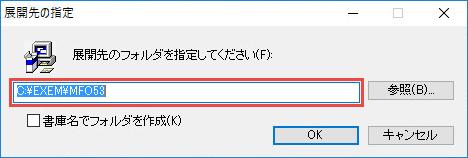
「展開先の指定」のウィンドが表示されます、テキストボックスにMaxGaugeのインストール先パスを指定して[OK] ボタンをクリックします。
インストール先パスの推奨値(デフォルト) : C:¥EXEM¥MFO53
▼ インストール先フォルダ指定のウィンド
MaxGaugeの設定ファイルの変更
<MaxGaugeインストール先フォルダ>¥util¥setup 配下にある setup_parameter.ini を必要に応じて変更します。
注釈
PostgresSQLに接続するユーザ名やパスワードの指定でsetup_parameter.iniに変更が必要な場合があります。
■ setup_parameter.ini のパラメータ値
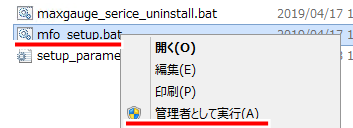
パラメータ名 デフォルト値 説明 PG_IP 127.0.0.1 リポジトリDB(PostgresSQL)の接続先IP。 PG_PORT 5432 リポジトリDB(PostgresSQL)ののポート番号。 PG_USER postgres リポジトリDB(PostgresSQL)に接続するユーザ名。 PG_USER_PASSWD postgres リポジトリDB(PostgresSQL)に接続するユーザのパスワード。 PG_DBNAME MFO MaxGaugeのリポジトリで使用するデータベース名 PJS_PORT 8080 MaxGaugeのWEBサーバのリッスンポート番号。http://xxxx:8080/MAXGAUGE/ のポート番号です。他のアプリケーションと重複する場合はこの値を変更してください。 DGM_IP 127.0.0.1 DataGahter MasterのIP。 DGM_PORT 7000 DataGahter Masterのリッスンポート。他のアプリケーションと重複する場合はこの値を変更してください。 DGS1_IP 127.0.0.1 DataGahter Slave1のIP。 DGS1_PORT 7001 DataGahterSlave1のリッスンポート。他のアプリケーションと重複する場合はこの値を変更してください。 <MaxGaugeインストール先フォルダ>¥util¥setup 配下にある mfo_setup.bat を[右クリック] -> [管理者として実行]をクリックして実行します。実行するとコマンドプロンプトが表示され、MaxGaugeのDataGaher、PlatformJSの各コンポーネントの値を設定します。
mfo_setup.bat実行時にPostgresSQLに接続してデータベースの作成を行います、PostgresSQのサービスを起動した状態でmfo_setup.batを実行してください。
▼ mfo_setup.bat の実行
▼ mfo_setup.bat 実行時のコマンドプロンプト
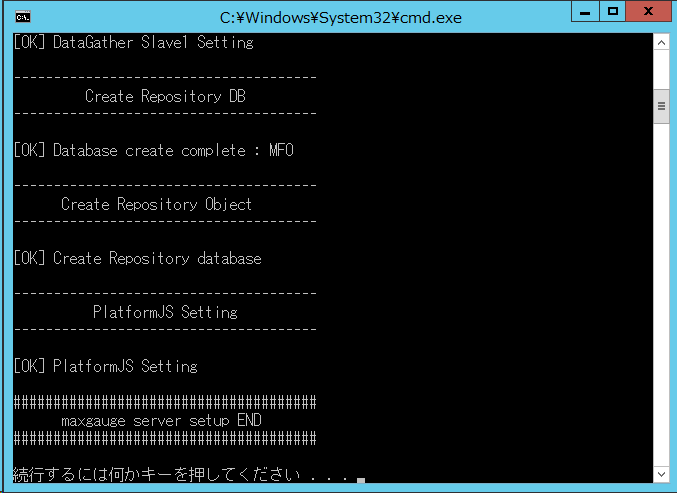
DataGaher Slave1のJAVAヒープメモリサイズ設定
「 OS物理メモリ < 10GB 」の環境はDataGather Slave1 で設定されているJAVAのヒープメモリサイズを必要に応じて変更します。
JAVAのヒープメモリのサイズは、DataGather Slave1のサービス登録時に指定されたヒープサイズでサービス登録されます、サービス登録前にヒープサイズのパラメータを変更して DataGather Slave1のサービス登録します。
ファイル
変数名
<MFOインストール先>utilsetuplibenv.bat
JVM_OPTION_DGS1
MFOのインストール先が
C:\EXEM\MFO53の場合C:\EXEM\MFO53\util\setup\lib\env.batになります。メモ帳などで編集します。JVM_OPTION_DGS1の値¶ 変更前
変更後
-Xms3072M -Xmx3072M
-Xms2048M -Xmx2048M
変更前)

変更後)

サービスのインストール
<MaxGaugeインストール先フォルダ>¥util¥setup 配下にある maxgauge_serice_install.bat を[右クリック] -> [管理者として実行]をクリックして実行します。実行するとコマンドプロンプトが表示され、MaxGaugeに必要なサービスが登録されます。
■ 登録されるサービスの一覧
サービス名 スタートアップの種類 説明 DGServer_M 自動 MaxGaugeのデータを管理するマスターのサービス。 DGServer_S1 自動 MaxGaugeのデータを管理するスレーブのサービス。 PlatformJS({PJS_PORT }) 自動 MaxGaugeのWEBサーバのサービス。サービス名はsetup_parameter.iniのPJS_PORTで指定したポート番号が付与されます。 ▼ maxgauge_serice_install.bat 実行後のコマンドプロンプト表示
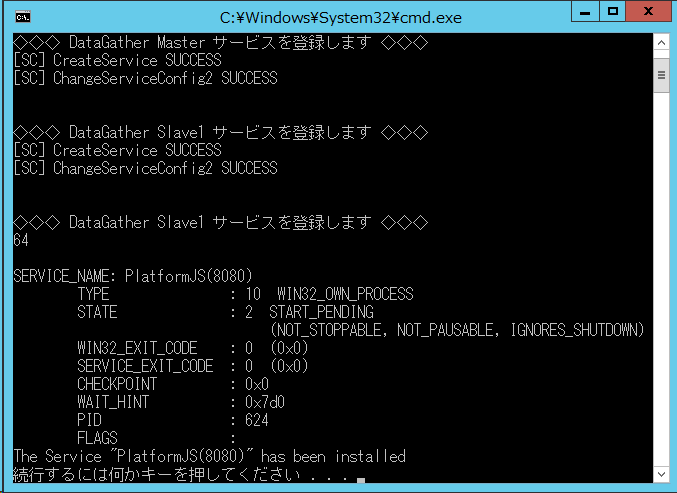
注釈
Windowsサービスには「DGServer_M」「DGServer_S1」「Exem_PlatformJS(8080)」が登録されます。
MaxGaugeサービスの依存関係を設定する
MaxGaugeサービス(DataGather Slave/Master, PlatformJS)は起動する際にPostgreSQLとの通信が確立できると正常起動できます。 PostgreSQLが正常起動する前に、MaxGaugeサービスが起動するとPostgreSQLと通信が出来ずサービスが停止します。
対象方法としてサービスの依存関係を設定します。
下記、MaxGaugeサービスの起動順に従って依存関係を設定します。
DGServer_M
DGServer_S1
Exem_PlatformJS(8080)
コマンドプロンプトを管理者として実行
各サービスの依存設定を確認
表示された結果にあるDEPENDENCIESが依存先となります。

# DGServer_M
C:\Users\Administrator> sc qc DGServer_M

# DGServer_S1
C:\Users\Administrator>sc qc DGServer_S1

# PlatformJS
C:\Users\Administrator>sc qc PlatformJS(8080)
各サービスの依存関係設定
設定コマンド:sc config <MaxGaugeサービス名> depend="依存先"
# DGServer_M
C:\Users\Administrator> sc config DGServer_M depend="postgresql-x64-10"

# DGServer_S1
C:\Users\Administrator> sc config DGServer_S1 depend="DGServer_M"

# PlatformJS
C:\Users\Administrator> sc config PlatformJS(8080) depend="Tcpip/Afd/DGServer_S1"

※PlatformJSはデフォルトでTcpip/Afdとの依存関係が設定されています。
各MaxGaugeサービスの依存先を確認
表示された結果にあるDEPENDENCIESが依存先となります。

# DGServer_M
C:\Users\Administrator> sc qc DGServer_M

# DGServer_S1
C:\Users\Administrator>sc qc DGServer_S1

# PlatformJS
C:\Users\Administrator>sc qc PlatformJS(8080)
※PostgreSQLのサービス名
MaxGaugeサーバにインストールしているPostgreSQLのバージョンに合わせてサービス名を指定してください。 サービス名はサービスのプロパティより確認できます。
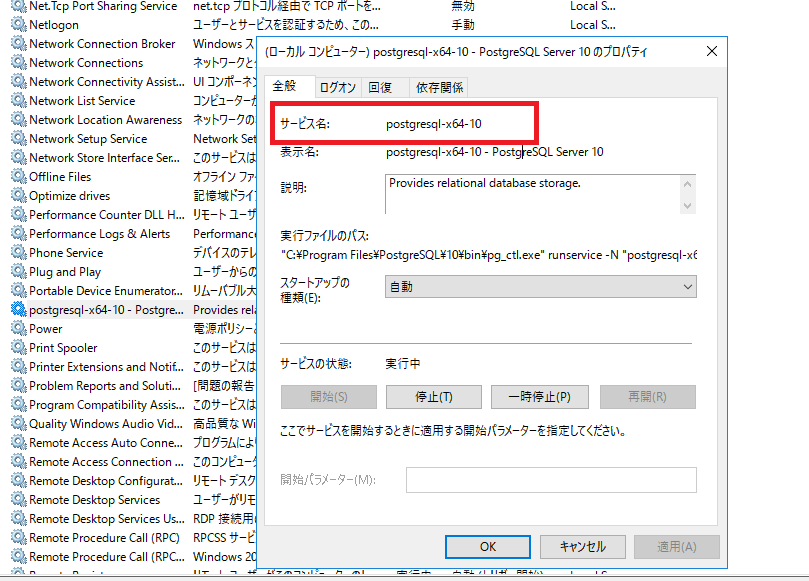
7.4. MaxGaugeサービスの起動(インスタンス登録前)
MaxGauge関連のサービスを起動します。
監視対象インスタンス登録が完了するまでは、Windowsサービスから「postgresql-x64-9.4 - PostgreSQL Server 9.4」と「Exem_PlatformJS(8080)」のみを起動します。
監視対象インスタンス登録が完了後、Windowsサービスから「DGServer_M」「DGServer_S1」を起動します。
注釈
maxgauge_serice_install.bat実行後、Windowsサービスには「DGServer_M」「DGServer_S1」「Exem_PlatformJS(8080)」が登録され、Exem_PlatformJS(8080)サービスのみ起動されます。
注釈
7.5. 監視対象インスタンスの登録
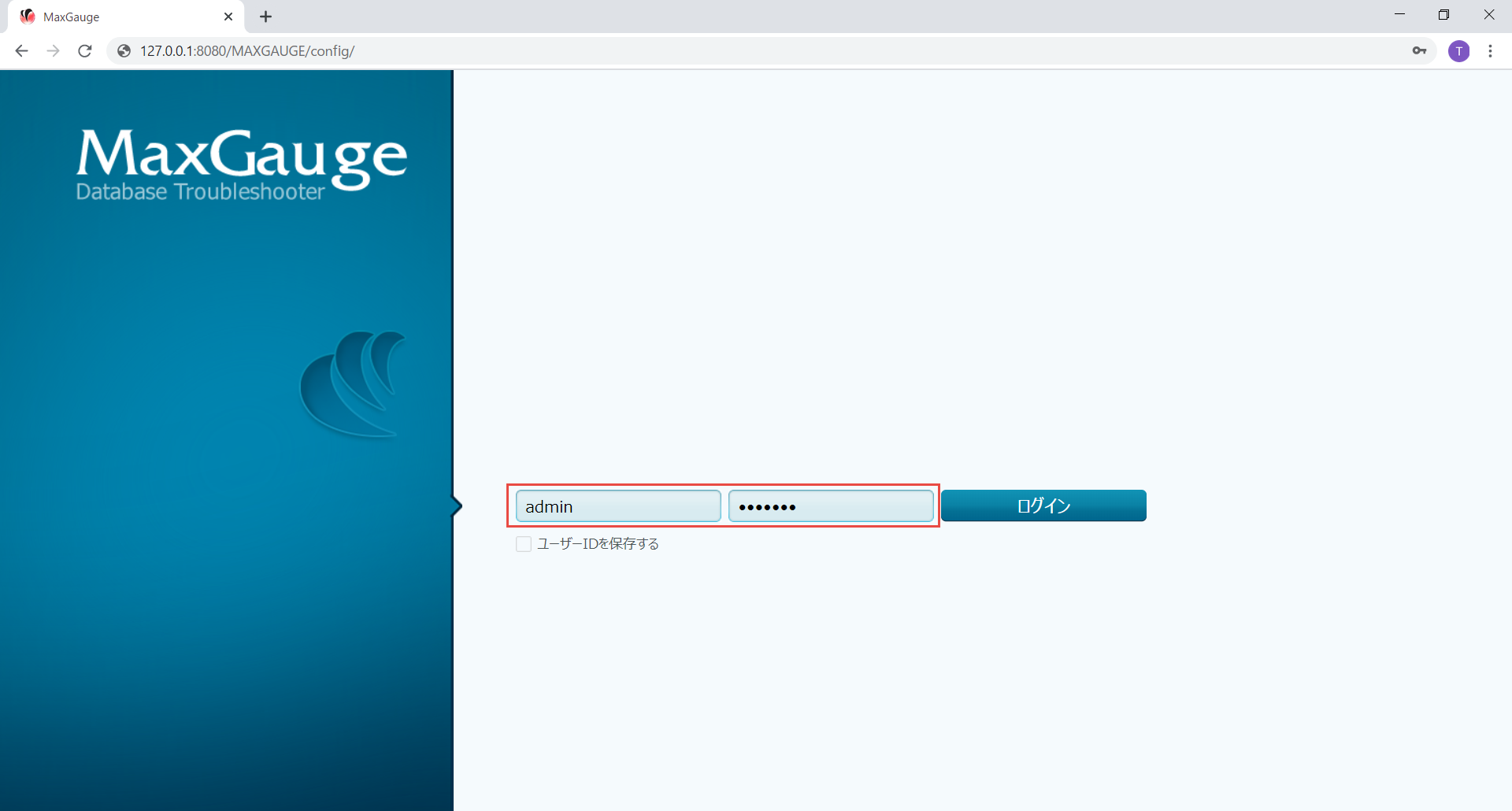
初期ログイン画面(URL「http://<MaxGaugeサーバのIP>:8080/MAXGAUGE/config/」)で、ID/パスワード(デフォルト:[admin/manager])を入力後、「ログイン」をクリックします。
『左メニュー「インスタンス管理」をクリック⇒「Default」グループを開く([空白]をクリック)⇒「追加」をクリック』後、ターゲットインスタンス情報を登録します。登録する内容は、「表:インスタンス登録項目」を参考に登録します。
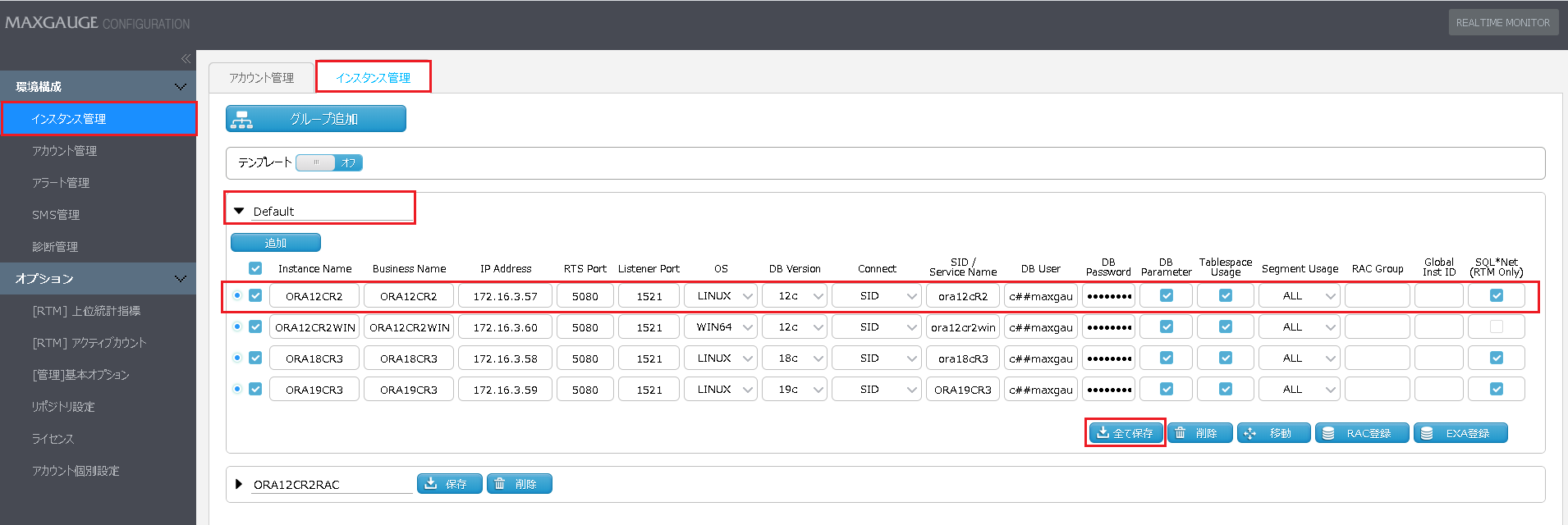
インスタンス登録項目
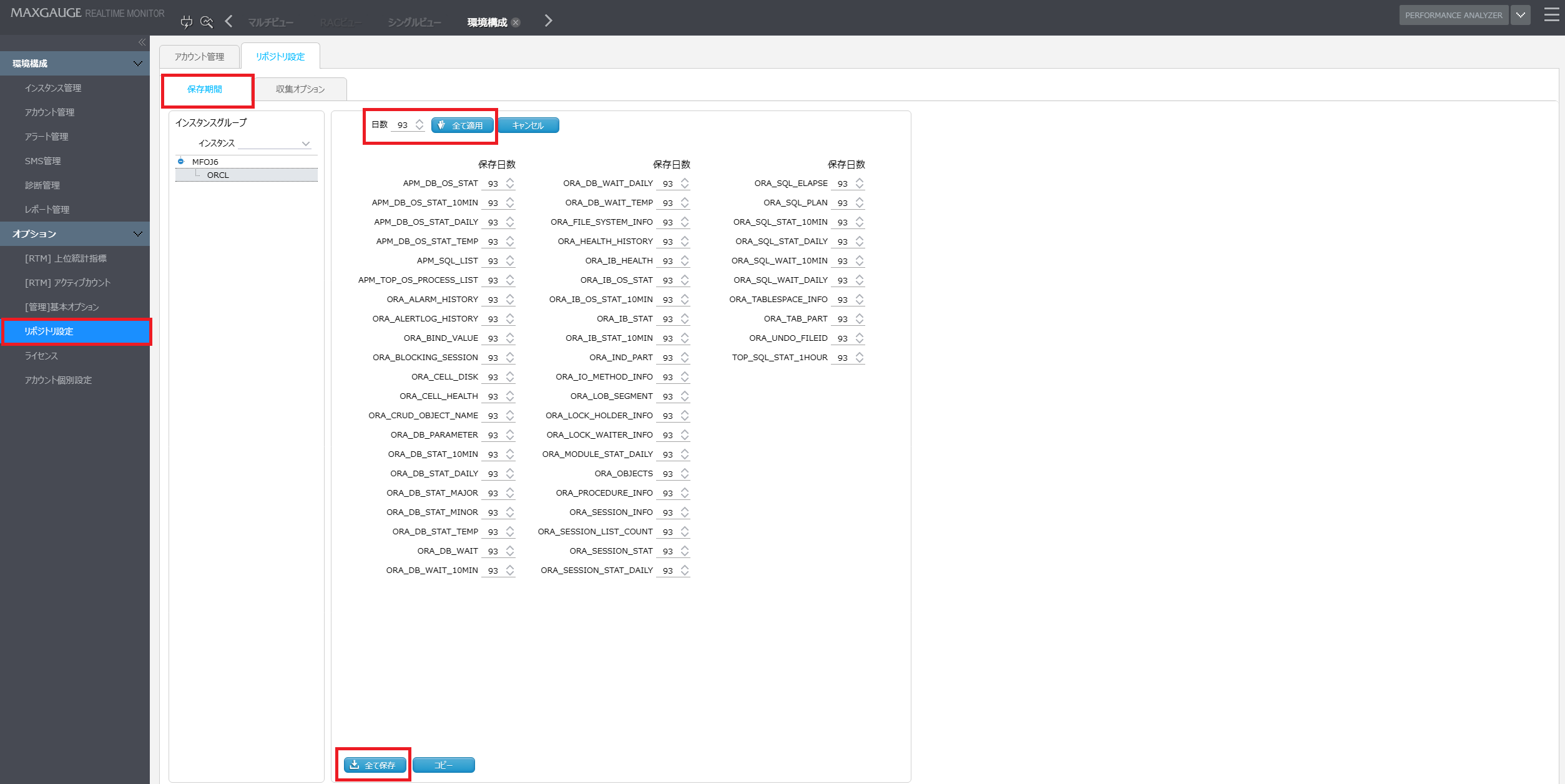
項目 説明 Instance Name MaxGaugeに登録する監視対象インスタンスの名前、Instance Nameは一意とする必要がある。 Business Name 監視対象インスタンスの別名。 IP Address MaxGaugeサーバから監視対象インスタンスに接続するさいに使用する接続先IP。 RTS Port 監視対象インスタンスのMaxGaugeエージェント(RTSプロセス)のポート番号。RTSのデフォルトは5080ポート。 Listener Port MaxGaugeサーバから監視対象のORACLEにJDBCで接続する際に使用するリスナーのポート番号。 OS 監視対象インスタンスのOSの種類を選択します。 DB Version 監視対象インスタンスのORACLEのバージョンを選択します。 Connect 監視対象インスタンスのORACLEにJDBC接続する際に使用する接続方法、「SID」もしくは「Service Name」を選択します。 SID / Service Name 監視対象インスタンスのORACLEにJDBC接続する際に使用する「SID」もしくは「Service Name」、Connect 項目で選択した値に該当する値を入力します。 DB User 監視対象インスタンスに登録したMaxGauge用のORACLEデータベースのユーザ。 DB Password 監視対象インスタンスに登録したMaxGauge用のORACLEデータベースのユーザのパスワード DB Parameter ORACLEのパラメータ取得の有/無 Tablespace Usage 表領域の情報取得の有/無 Segment Usage 表領域の情報取得が有効の環境で、取得するセグメント情報の量を選択します。「TOP-100」「TOP-200」「ALL」の3種類から選択します。 RAC Group ORACLE RACの場合は、該当するRACを選択します。 Global Inst ID ORACLE RACの環境で入力する項目、gv$instance の INST_ID を登録します。 SQL*Net (RTM Only) チェックを有効にすると、リアルタムモニタで監視対象インスタンスに対してJDBC接続することを許可します。 『左メニュー「リポジトリ設定」をクリック⇒「保存期間」タブをクリック⇒インスタンス名をクリック』後、『「保存日数=93」を入力⇒「全て適用」をクリック⇒「全て保存」』を実施します。
『左メニュー「リポジトリ設定」をクリック⇒「収集オプション」タブをクリック⇒インスタンス名をクリック⇒全インスタンスの「Plan」に下記の設定値を指定』します。

Planに下記を設定します(推奨設定)
項目 推奨設定値 Usage チェックする Executions 0 Elased Time 0 Filter All User List Null Count 1 Bindに下記を設定します(推奨設定)
項目 推奨設定値 Usage チェックしない 注釈
AWRにチェックON(デフォルト)の場合、Oracle Enterprise Editionの有償オプションライセンス「Diagnostics Pack」が必要になります。
チェックOFFの場合、v$sql_bind_captureからBind情報を収集するため、負荷が上がることがあります。
Procedureに下記を設定します(推奨設定)
項目 推奨設定値 Interval 1440 Filter ALL Owner List 指定なし DR Targetに下記を設定します(推奨設定)項目 推奨設定値 Instance Name 選択しない 注釈
DataGuardの環境でセカンダリから実行計画やBIND値を取得できます。 未選択の場合は従来通りInstance Name列にあるインスタンスのデータを取得します。
Blocking Sessionに下記を設定します(推奨設定)
項目 推奨設定値 Usage チェックする(注釈参照) 注釈
パフォーマンスアナライザに表示されるBlocking Session情報を取得するオプションで、V$ACTIVE_SESSION_HISTORYを参照して取得するため、Blocking SessionのUsageにチェックONの場合、Oracle Enterprise Editionの有償オプションライセンス「Diagnostics Pack」が必要になります。(デフォルトはチェックOFF)
収集オプションの詳細な設定は、「Configuration Manual」を参照してください。
7.6. MaxGaugeサービスの起動(インスタンス登録後)
残りのMaxGauge関連のサービスを起動します。
監視対象インスタンス登録が完了後、Windowsサービスから「DGServer_M」「DGServer_S1」を起動すると、 リポジトリDB(PostgreSQL)に収集データが蓄積し始めます。
注釈
7.7. MaxGaugeサーバの文字コードの変更
監視対象Oracleの文字コードの確認
[oracle]$ sqlplus /nologconn /as sysdba select name from v$database; select value from v$nls_parameters where lower(parameter) ='nls_characterset' ;