2. 【ターゲット(LINUX系)】セットアップ 従来型インスタンス/マルチテナント:全コンテナ取得(CDB)
MaxGaugeの監視対象データベースの環境が Linux/Unix環境 で 従来型インスタンス もしくは、 マルチテナント:全コンテナ取得(CDB) タイプのエージェント設置手順
2.1. 事前作業
2.1.1. 前提条件
エージェントをセットアップする前に下記チェック項目を確認する。
チェック項目 備考 監視対象DBが起動している MaxGaugeのセットアップ時は、監視対象のデータベースが起動している必要があります 監視対象DBのリスナーが起動している MaxGaugeのセットアップ時にリスナー経由で監視対象データベースに接続、情報を取得することからリスナーが起動している必要があります RTSの通信ポートTCP:5080が使用できる MaxGaugeエージェントのRTSプロセスはTCP:5080ポートでリッスンします、他のアプリケーションが対象ポートを使用していないか確認します セットアップに必要なエージェントファイルの準備 エージェントファイルとライセンスキーが監視対象DBにある事を確認
2.1.2. 初期化パラメータを確認する
Oracle12.1.0.2以降の環境の場合、新しく追加されたOracleの初期化パラメータ「 allow_group_access_to_sga 」の設定値をデフォルト「 false 」から、「 true 」に変更する必要があります。
allow_group_access_to_sga パラメータの反映には、 インスタンスの再起動 が必要になります。
初期化パラメータ : allow_group_access_to_sga の説明
初期化パラメータ「
allow_group_access_to_sga」は、Oralceデータベース・インスタンスの共有メモリのグループ権限を制御するパラメータです。falseは、共有メモリのグループ権限の読取権限が無い状態となり、trueは、共有メモリのグループ権限に参照権限が付与されます。 MaxGaugeは、Oracleデータベースの共有メモリをエージェントが参照して稼働情報を取得します。エージェントの共有メモリの参照はグループ権限で参照することからallow_group_access_to_sgaパラメータの値をtrueに変更することが必須となります。Oracle社の初期化パラメータの情報は以下のURLを参照
下記の手順で、初期化パラメータを変更「allow_group_access_to_sga=true」します。
監視対象のデータベースにログインします
[oracle]$ sqlplus / as sysdba
allow_group_access_to_sgaのパラメータを確認しますSQL> show parameter allow_group_access_to_sga値が
falseの場合はtrueに変更しますSQL> alter system set allow_group_access_to_sga=true scope=spfile;変更した
allow_group_access_to_sgaパラメータを反映させるためインスタンスを再起動してください
2.1.3. 対象インスタンスのSGAアドレス特定
MaxGaugeがアクセスするOracle共有メモリを確認します。
■共有メモリアドレスを特定するスクリプトを実行する
注釈
SGAアドレスを特定するスクリプトを実行
コマンド:sh ./get_sga_address.sh [ORACLE_USER_NAME] "/ as sysdba"
oracleのOSユーザとMaxGaugeのOSユーザの$ORACLE_SIDが異なる場合、「export ORACLE_SID={MaxGaugeユーザの$ORACLE_SID}」を実行してから、下記を実行します。
環境変数
ORACLE_SIDを確認します[oracle]$ echo $ORACLE_SID表示された
ORACLE_SIDの値が監視対象のOracleデータベース・インスタンスであることを確認します
get_sga_address.shをアップロードしたディレクトリに移動します[oracle]$ cd <get_sga_address.sh>をアップロードしたディレクトリ>
get_sga_address.shを実行します[oracle]$ sh ./get_sga_address.sh oracle "/ as sysdba"表示例
2.1.4. MaxGauge専用OSユーザー作成
エージェントが動作するmaxgauge用OSユーザーを作成します。まずは、OSユーザ作成時に指定するプライマリグループID(gid)を 前提条件 で特定した監視対象の共有メモリアドレスから取得します。
対象インスタンスのオーナ(下記例では
oracleユーザとする)の共有メモリのshmidを確認します。[root]# ipcs -m
表示例
-> 所有者「oracle」のキー「0xc1aa67b0」が特定した監視対象のメモリアドレスの場合、そのshmid「131075」を確認する。
確認したshmidからグループ権限(gid)を特定します。maxgauge用OSユーザのプライマリグループ権限に指定します。
[root]# ipcs -mc
表示例
-> shmid「131075」のgid「dba」をmaxgauge用OSユーザのプライマリグループ権限(gid)に設定します。
maxgauge用OSユーザのセカンダリグループ権限は、対象インスタンスのオーナーと同じ全てのグループを設定して作成します。
oracleユーザが所属するグループを確認します[root]# id oracle
maxgaugeユーザを追加します、グループはoracleユーザが所属するグループを設定します[root]# useradd -u 1100 -s /bin/bash -d /home/maxgauge -m -g 1001 -G 1002 maxgauge
→ RAC環境の場合、「grid」ユーザーのグループ(「id grid」の結果)も追加する
必要に応じて
maxgaugeユーザのパスワードを設定します[root]# passwd maxgauge
maxgaugeユーザが監視対象データベースにSQL*PLUSでログイン出来るようにoracleユーザと同等の環境変数を設定します。また、環境変数設定後にmaxgaugeユーザがOS認証で監視対象データベースにログイン可能か確認します。oracleユーザの環境変数の設定を確認[oracle] $ cat ~/.bash_profile | grep export
表示例 :
ORACLE_HOME,ORACLE_BASE,ORACLE_SID,PATHなどOracleデータベースにログインするための環境変数を確認しますmaxgaugeユーザにoracleユーザと同じ環境変数を設定します[maxgauge]$ vi ~/.bash_profile
追加例
~/.bash_profileを読み込み追加した環境変数を反映します[maxgauge]$ source ~/.bash_profile
envコマンドなどで追加した環境変数が正しく読み込まれているか確認します[maxgauge]$ env監視対象データベースにOS認証でログイン出来るか確認します
[maxgauge]$ sqlplus / as sysdba
2.2. エージェントの設置
2.2.1. セットアップ資材のアップロード
エージェントファイルとライセンスキーをバイナリ形式でアップロードします。 エージェントファイルは、データベースサーバのOSとOracleデータベースのバージョンに対応したファイルを利用してください。
ファイル名 説明 rts_MXG533_[OS]_[bit]_ora_[OracleVerion] エージェントファイル license*.key ライセンスファイル エージェントファイル名の詳細説明
[OS/Linux系]
OS種類 対応バージョン aix AIX 4.X ~ 7.X hpia HP-UX 11.X linux Redhat 5/6/7/8 sun Solaris 8 ~ 11 [bit]※64bitのみサポート
64Bitの場合 64 [OracleVersion]
対象のOracleバージョン ファイル名 Oracle Database 10.1.0.1 rts_MXG533_[OS]_[bit]_ora_10G_* Oracle Database 10.1.0.5 rts_MXG533_[OS]_[bit]_ora_10105_*
※ Linuxの場合、リクエストベースで要相談Oracle Database 10.2.0.1 rts_MXG533_[OS]_[bit]_ora_102_* Oracle Database 10.2.0.2 rts_MXG533_[OS]_[bit]_ora_10202_* Oracle Database 10.2.0.3 rts_MXG533_[OS]_[bit]_ora_10203_* Oracle Database 10.2.0.4 rts_MXG533_[OS]_[bit]_ora_10204_* Oracle Database 10.2.0.5 rts_MXG533_[OS]_[bit]_ora_10205_* Oracle Database 11.1.0.1 rts_MXG533_[OS]_[bit]_ora_111_* Oracle Database 11.1.0.7 rts_MXG533_[OS]_[bit]_ora_11107_* Oracle Database 11.2.0.1 rts_MXG533_[OS]_[bit]_ora_112_* Oracle Database 11.2.0.2 rts_MXG533_[OS]_[bit]_ora_11202_* Oracle Database 11.2.0.3 rts_MXG533_[OS]_[bit]_ora_11203_* Oracle Database 11.2.0.4 rts_MXG533_[OS]_[bit]_ora_11204_* Oracle Database 12.1.0.1 rts_MXG533_[OS]_[bit]_ora_12101_*
※ hpaiの場合、リクエストベースで要相談Oracle Database 12.1.0.2 rts_MXG533_[OS]_[bit]_ora_12102_* Oracle Database 12.2.0.1 rts_MXG533_[OS]_[bit]_ora_12201_* Oracle Database 18.3.0.0 rts_MXG533_[OS]_[bit]_ora_18000_* Oracle Database 19.3.0.0 ~ 19.14.0.0 rts_MXG533_[OS]_[bit]_ora_19000_* Oracle Database 19.15.0.0 ~ 19.19.0.0 rts_MXG533_[OS]_[bit]_ora_19150_* Oracle Database 19.20.0.0 ~ 19.24.0.0 rts_MXG533_[OS]_[bit]_ora_19200_* Oracle Database 19.25.0.0 ~ rts_MXG533_[OS]_[bit]_ora_19250_*
注釈
2.2.2. セットアップファイルの解凍
セットアップファイルをMaxGaugeユーザのホームディレクトリに解凍後、デフォルトディレクトリ「maxgauge」を、MaxGaugeインスタンス名としてユニーク名(大文字、Oracle SIDと同じ名前を推奨、例では「ORATEST」)に変更します。
[maxgauge]$ tar -xvf rts_MXG533_linux_64_ora_19000_numa_191112.tar
[maxgauge]$ mv maxgauge ORATEST
2.2.3. 環境変数設定
MaxGauge環境変数ファイル「.mxgrc」の環境変数「MXG_HOME」にMaxGaugeインスタンスのホームディレクトリ、「CONF_NAME」にを設定します。その後、ログイン時自動適用されるよう、OSユーザのプロファイルに追記します。
[maxgauge]$ cd ~/ORATEST/
.mxgrcファイルを編集します[maxgauge]$ vi .mxgrc編集する内容 :
MXG_HOMEとCONF_NAMEを環境にあわせて設定しますMXG_HOME=/home/maxgauge/ORATEST CONF_NAME=ORATEST注釈
「CONF_NAME」にはMaxGaugeインスタンス名「$ORACLE_SID」を大文字で入力します。後述のエージェントインストール時に設定する「MaxGauge conf name」と同じ値にします。
.bash_profileから.mxgrcを読み込む設定を追加します[maxgauge]$ cd ~ [maxgauge]$ vi .bash_profile下記の内容を追記
source /home/maxgauge/ORATEST/.mxgrc環境変数を再度読み込む
[maxgauge]$ source ~/.bash_profile追加したMaxGaugeの環境変数(MXG_HOME)が表示されるか確認
[maxgauge]$ echo ${MXG_HOME}
2.2.4. ライセンスファイル格納
ライセンスファイルを「$MXG_HOME/bin」に格納します。(下記例では、「license.5.key」を配置)
[maxgauge]$ cd <ライセンスファイルの場所>[maxgauge]$ cp -p license.5.key ${MXG_HOME}/bin/
2.2.5. インストール
インストールシェルを起動し、エージェントのインストールを行います。実行中に対話式で設定していきます。
エージェントインストール時の対話入力値の一覧
入力項目 説明 Database owner Oracleインスタンスを起動したOSユーザー MaxGauge conf name MaxGaugeインスタンス名「$ORACLE_SID」を大文字で入力
環境変数「CONF_NAME」で設定した値と同じにします。IPC Key Oracle共有メモリキー、「ipcs -m」の結果より PMON process PMONプロセス名 LISTENER INFO ListenIPアドレス:Listenしているポート(デフォルト1521) RTS TCP Port number MaxGaugeサーバー(Data Gather、ウェブアプリケーションサーバー)との通信ポート(デフォルト5080) Data Gather IP address MaxGaugeサーバー(Data Gather)のIPアドレス Data Gather Port number Data Gatherスレーブプロセスとの通信ポート(デフォルト7001) Oracle sys password Oracle「sys」ユーザーパスワード Oracle MaxGauge user MaxGauge用DBユーザー名 Oracle MaxGauge Password MaxGauge用DBユーザーのパスワード ※半角英数字(大小文字区別)が使用可能。@などの記号は使用不可。 Default Tablespace for MaxGauge MaxGauge用DBユーザーのデフォルト表領域 Temporary Tablespace for MaxGauge MaxGauge用DBユーザーの一時表領域 Create xm$ view 専用ビューを作成:「Yes」 execute script process script プロセスの実行:「n」 Make conf files 環境ファイルを作成:「y」 Password file パスワードファイル作成用OS選択(1:Unix 2:Linux,Windows) Run_by_sys 「sys」によるスクリプト実行:「y」 Install expkg package MaxGauge用パッケージ作成:「y」 Make env 環境(OS、Oracle)固有情報を記録:「y」 List.conf 指標リストファイルを作成:「y」
$MXG_HOME/installに移動します[maxgauge]$ cd $MXG_HOME/install
インストールスクリプト
install.shを実行します[maxgauge]$ ./install.shインストールスクリプト実行後は対話になります
Oracleデータベースのプロセスのオーナーのユーザ名を指定。 デフォルト値 [oracle]
MaxGaugeエージェントのCONF名を指定します(英数、大文字で指定)。環境変数「CONF_NAME」で設定した値と同じ値で設定します。
ipcs -mの結果で表示される共有メモリのアドレスの一覧が表示される、監視対象のOracleデータベースの共有メモリのアドレスと一致する番号を入力する。Oracleデータベースの
PMONプロセスの一覧が表示される、監視対象のOracleデータベースのPMON名と一致する番号を入力する。Oracleリスナーのリッスンアドレスを指定します、
ss -lnt(もしくはnetstat -an)コマンドで表示されるLISTENアドレスと同じ値を指定してください。複数のLISTENアドレスを指定する場合はパイプで繋ぎます。注釈
RHEL8系以降は
net-toolsパッケージがOSの既定で導入されないため、netstatコマンドが使用できない場合があります。ssコマンドを使用してください。MaxGaugeエージェントのRTSプロセスのTCPポートの番号を指定します。MaxGaugeサーバからエージェントへのアクセスは、ここで指定するポートに対してアクセスします。デフォルトは、5080ポートです。
MaxGaugeサーバで動作するDataGather SlaveのIPの指定、MaxGaugeサーバのIPを指定します。
監視対象データベースのSYSユーザのパスワードを指定します。
Oralceデータベースに作成するMaxGauge用のユーザ名を指定します。既にユーザを作成している場合は作成したMaxGauge用のユーザ名を指定します。
マルチテナント環境の場合は、
c##maxgaugeのように共通ユーザを指定します。
Oracleデータベースに作成するMaxGauge用のユーザのパスワードを指定します。既にユーザを作成している場合は設定したパスワードを指定してください。
パスワードに
@の文字が含まれている場合、セットアップが正しく動作しません。別の文字に置き換えセットアップ後にパスワードを変更してください。
Oracleデータベースに作成するMaxGauge用のユーザのデフォルト表領域と一時表領域を指定します。
MaxGauge用のユーザは表や索引などのオブジェクトは作成しないことから指定した領域を消費することはありません。
監視対象のOracleデータベースにMaxGaugeが参照するビューの作成、
yes: viewを作成、no: viewを作成しない。このビューはMaxGaugeがSQLでデータを取得するときに利用します。viewを作成しない場合、一部の機能が動作しなくなります。
MaxGaugeエージェントのスクリプト・プロセスの動作の有効/無効、デフォルトの
nを指定します。MaxGaugeエージェントの設定ファイルの作成、デフォルトの
yを指定します。MaxGaugeエージェントとサーバの通信で利用するパスワードファイルの指定、環境にあわせて番号を指定します。
監視対象データベースがLinux環境の場合は、「 2 」を指定します。
監視対象のOracleデータベースに
Oracle maxgauge user: [maxgauge]で指定したユーザを作成するSQLと作成したユーザに必要な権限が付与されます。既にユーザを作成している環境は、「n」 を指定します。事前にユーザを作成した環境やRACの2ノード以降の環境は、「
n」を指定します。
監視対象のOracleデータベースに作成したMaxGauge用のユーザにMaxGaugeで利用するパッケージを作成します。既に作成された環境は、「
n」を指定します。監視対象のOracleデータベースより情報を取得してファイル作成します。(
envファイル) デフォルトのyを指定します。MaxGaugeエージェントの動作に必須な情報を含むファイルで、このファイルが無い場合エージェントは動作しません。
監視対象のOracleデータベースより情報を取得してファイル作成します。(
list.confファイル) デフォルトのyを指定します。MaxGaugeエージェントの動作に必須な情報を含むファイルで、このファイルが無い場合エージェントは動作しません。
install.shの実行例
2.2.5.1. install.sh でエラー発生時の確認
install.sh 実行時に以下の原因でエラーが発生するケースが多いです。発生している事象と一致するかご確認ください。
解決出来ない場合は、MaxGaugeサポートまでご連絡ください。
監視対象OracleへOS認証で接続できない環境
install.sh の実行でエラーが発生する原因の1つとして、監視対象OracleへOS認証接続できない場合があります。
監視対象OracleへOS認証接続できない場合、下記の処理でエラーとなります。
Create xm$ view in oracle sys account (yes/no) で実行する、maxgauge用のビューが作成できない
run run_by_sys ? (y/n) で実行する、MaxGauge用DBユーザが作成、権限付与ができない
Make env ? (y/n) や Make list.conf ? で実行する、envファイル、list.confが作成できない
監視対象OracleにSYSDBA接続できないOSユーザでエージェントをセットアップする場合、下記を参照してください。 https://www.ex-em.co.jp/support/mfo53/lnx-osauth-agentsetup/
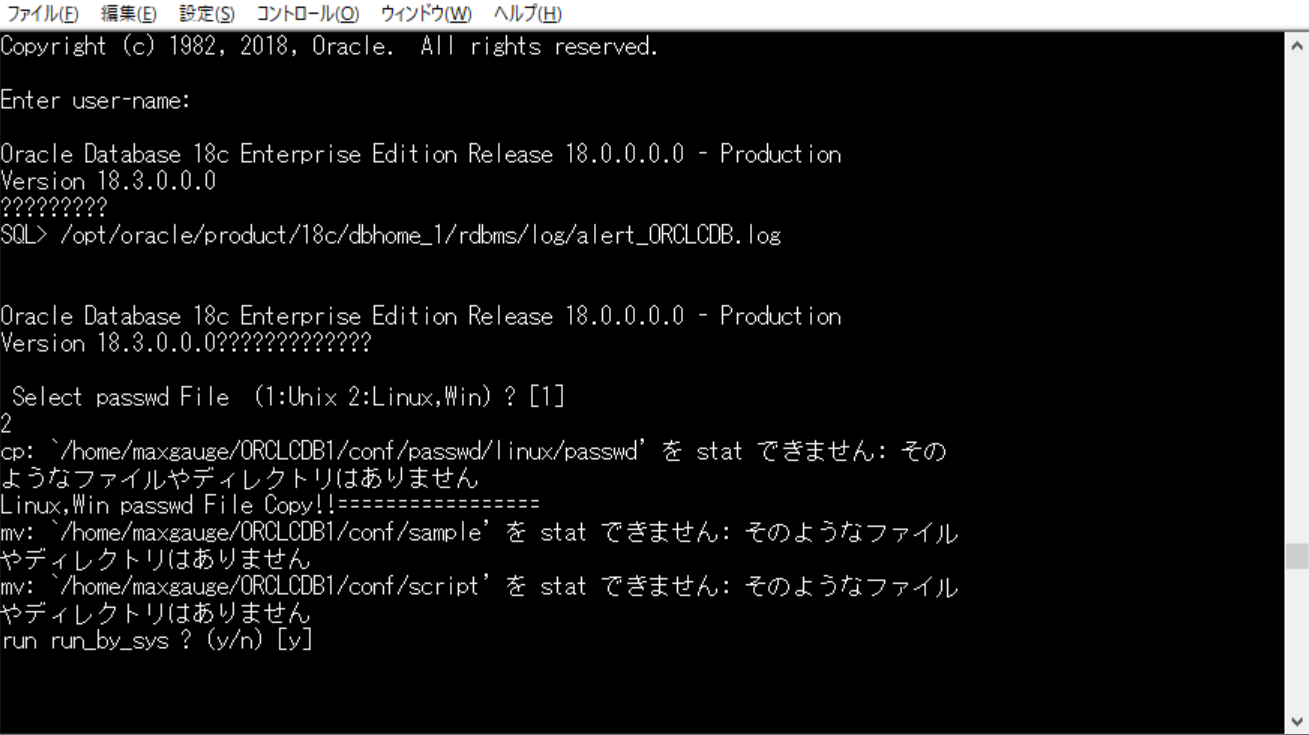
「install.sh」を2回以上実行した場合、「Select passwd File (1:Unix 2:Linux,Win) ? 」でエラーが発生
「install.sh」を最後まで実行完了した場合や「Select passwd File (1:Unix 2:Linux,Win) ? 」を実行した場合、「install.sh」を再度実施することはできません。 「Select passwd File (1:Unix 2:Linux,Win) ? 」の処理では、エージェントファイル(tar)解凍後の「$MXG_HOME/conf/passwd/」配下のパスワードファイルをコピーして、$MXG_HOME/conf/$CONF_NAME/passwdに配置しますが、その後、「$MXG_HOME/conf/」配下のディレクトリを移動・削除するため、2度目の「install.sh」を実施すると、コピー元や移動元が存在しないため下記のようなエラーメッセージが表示されます。 この場合、最初に解凍したエージェントのディレクトリごと退避してから、エージェントファイル(tar)の解凍から実施してください。
2.3. マルチテナント環境環境の権限設定
ヒント
この手順はマルチテナント環境が対象となります
監視対象DBに作成したMaxGauge用の共通ユーザ(C##MAXGAUGE)に共通の権限とコンテナ・データ属性を付与します。
SQL*PLUSでルート・コンテナ(CDB)にログインします
[oracle]$ sqlplus / as sysdba
install.shで作成した共通ユーザに共通の権限を再付与しますSQL> GRANT RESOURCE TO C##MAXGAUGE CONTAINER=ALL; SQL> GRANT CREATE SESSION TO C##MAXGAUGE CONTAINER=ALL; SQL> GRANT SELECT_CATALOG_ROLE TO C##MAXGAUGE CONTAINER=ALL; SQL> GRANT SELECT ANY TABLE TO C##MAXGAUGE CONTAINER=ALL; SQL> GRANT CREATE ANY PROCEDURE TO C##MAXGAUGE CONTAINER=ALL; SQL> GRANT EXECUTE ON SYS.DBMS_SESSION TO C##MAXGAUGE CONTAINER=ALL; SQL> GRANT EXECUTE ON SYS.DBMS_SYSTEM TO C##MAXGAUGE CONTAINER=ALL; SQL> GRANT EXECUTE ON SYS.DBMS_LOCK TO C##MAXGAUGE CONTAINER=ALL; SQL> GRANT ALTER SESSION TO C##MAXGAUGE CONTAINER=ALL; SQL> GRANT ALTER SYSTEM TO C##MAXGAUGE CONTAINER=ALL; SQL> GRANT SELECT ANY DICTIONARY TO C##MAXGAUGE CONTAINER=ALL;MaxGaugeの情報収集に必要なコンテナ・データ属性を付与します
SQL> ALTER USER C##MAXGAUGE SET CONTAINER_DATA = ALL FOR V_$ACTIVE_SESSION_HISTORY CONTAINER=CURRENT;
SQL> ALTER USER C##MAXGAUGE SET CONTAINER_DATA = ALL FOR V_$SQL CONTAINER=CURRENT;
SQL> ALTER USER C##MAXGAUGE SET CONTAINER_DATA = ALL FOR V_$SQL_BIND_CAPTURE CONTAINER=CURRENT;
SQL> ALTER USER C##MAXGAUGE SET CONTAINER_DATA = ALL FOR V_$SQL_MONITOR CONTAINER=CURRENT;
SQL> ALTER USER C##MAXGAUGE SET CONTAINER_DATA = ALL FOR V_$SQL_PLAN CONTAINER=CURRENT;
注釈
コンテナ・データ属性は、MaxGaugeが収集する「実行計画」「BIND変数」「ブロッキングセッション」などの情報を取得するため付与します。 (CDBから全PDBの指定した動的ビューを参照するために設定します)
2.4. エージェント設定の追加オプション(任意設定項目)
ヒント
2.4.1. パラメータファイル : rts.conf
MaxGaugeエージェントのRTSプロセスの設定ファイル rts.conf の各種パラメータ変更の手順
rts.confのパス |
|---|
$MXG_HOME/conf/$CONF_NAME/rts.conf |
2.4.1.1. バックグラウンドセッションのデータ保存設定
バックグラウンド・セッションの情報を保存する場合、 設定ファイル rts.conf のパラメータ dg_background_include を 0 から 1 に変更します (デフォルト値は 0 ⇒リポジトリにデータを保存しない、 1 ⇒リポジトリにデータを保存する)
バックグラウンドセッション保存の仕様
MaxGaugeではアクティブなバックグラウンドセッションを収集しますが、そのうちidleイベントのバックグラウンドセッションはデフォルトでは除外しており保存しません。 これはバックグラウンドセッションのデータ量が多く、一般的にidleイベントのバックグラウンドセッションは分析対象とされないためです。 idleイベントのバックグラウンドセッションを保存して、PerformanceAnalyzerで確認したい場合、本設定を行います。
本設定に関係なく、Real-Time Monitorのアクティブセッションリストにはidleイベントのアクティブなバックグラウンドセッションは収集しませんが、セッション詳細画面では収集表示可能です。
値 |
説明 |
|---|---|
0 |
バックグラウンドセッションのデータをリポジトリに保存しない(デフォルト値) |
1 |
バックグラウンドセッションのデータをリポジトリに保存する |
MaxGaugeエージェントの設定ファイルが保存されているディレクトリに移動します
[maxgauge]$ cd ${MXG_HOME}/conf/${CONF_NAME}
設定ファイル
rts.confを編集します[maxgauge]$ vi rts.conf
パラメータ :
dg_background_includeの値をデフォルト値の0から1に変更します
2.4.1.2. 監視対象リスナーの停止チェックの設定
デフォルト設定の場合、MaxGaugeでは監視対象リスナーを10分ごとにチェックをして、リスナーが停止するとMaxGauge画面にアラートを表示します。
MaxGaugeでリスナーチェックをしない場合、設定ファイル rts.conf のパラメータ listener_check_interval を 10 から 0 に変更します。(デフォルト値は 10 ⇒10分間隔でリスナーチェックする)
MaxGaugeエージェントの設定ファイルが保存されているディレクトリに移動します
[maxgauge]$ cd ${MXG_HOME}/conf/${CONF_NAME}
設定ファイル
rts.confを編集します[maxgauge]$ vi rts.conf
パラメータ :
listener_check_intervalの値をデフォルト値の10から0に変更します
2.4.2. パラメータファイル : common.conf
MaxGaugeエージェントのRTSプロセスの設定ファイル common.conf の各種パラメータ変更の手順
common.confのパス |
|---|
$MXG_HOME/conf/$CONF_NAME/common.conf |
2.4.2.1. RTSメモリ使用量の上限値の設定(監視対象OSがSolarisの場合)
ヒント
監視対象サーバのOBSDプロセスは、RTSプロセスを監視して、メモリサイズやCPU使用率の上限を超えると再起動をします。
監視対象サーバのOSがSolarisの場合、OSの特性上、RTSエージェントが使用するメモリサイズは、実際に使用していなくても、RTSエージェントが参照する監視対象ORACLEの共有メモリサイズに近い値になります。そのためデフォルトのメモリサイズの上限(1GB)ではRTSエージェントの再起動が繰り返される事象が発生します。
OBSDがRTSを再起動するメモリサイズの上限(デフォルト1GB)を「監視対象Oracleの共有メモリ(SGA)サイズ+0.5GB(500000KB)」に変更します。
MaxGaugeエージェントの設定ファイルが保存されているディレクトリに移動します
[maxgauge]$ cd ${MXG_HOME}/conf/${CONF_NAME}
設定ファイル
common.confを編集します[maxgauge]$ vi common.conf
変更内容
インストール手順では本手順時はエージェントは停止していますが、エージェントが起動している場合は、エージェントを再起動します。
エージェント停止
エージェントを停止
[maxgauge]$ rtsctl stop
エージェントの停止を確認
[maxgauge]$ rtsctl status
エージェントの各プロセスが停止していることを確認
エージェント起動
エージェントを起動
[maxgauge]$ rtsctl start
エージェントの起動を確認
[maxgauge]$ rtsctl status
エージェントの各プロセスが起動していることを確認
注釈
[maxgauge] $ cat $MXG_HOME/log/maxgauge/${CONF_NAME}_01_obsdYYMMDD.log
ログの表示例
2.5. エージェント起動
エージェントを起動します。(下記例では、エージェント「ORATEST」を起動)
エージェントの起動
[maxgauge]$ rtsctl startエージェント起動時の標準出力の表示例
psコマンドでエージェントのプロセスを確認する例